Polyshape je eigen grafitti
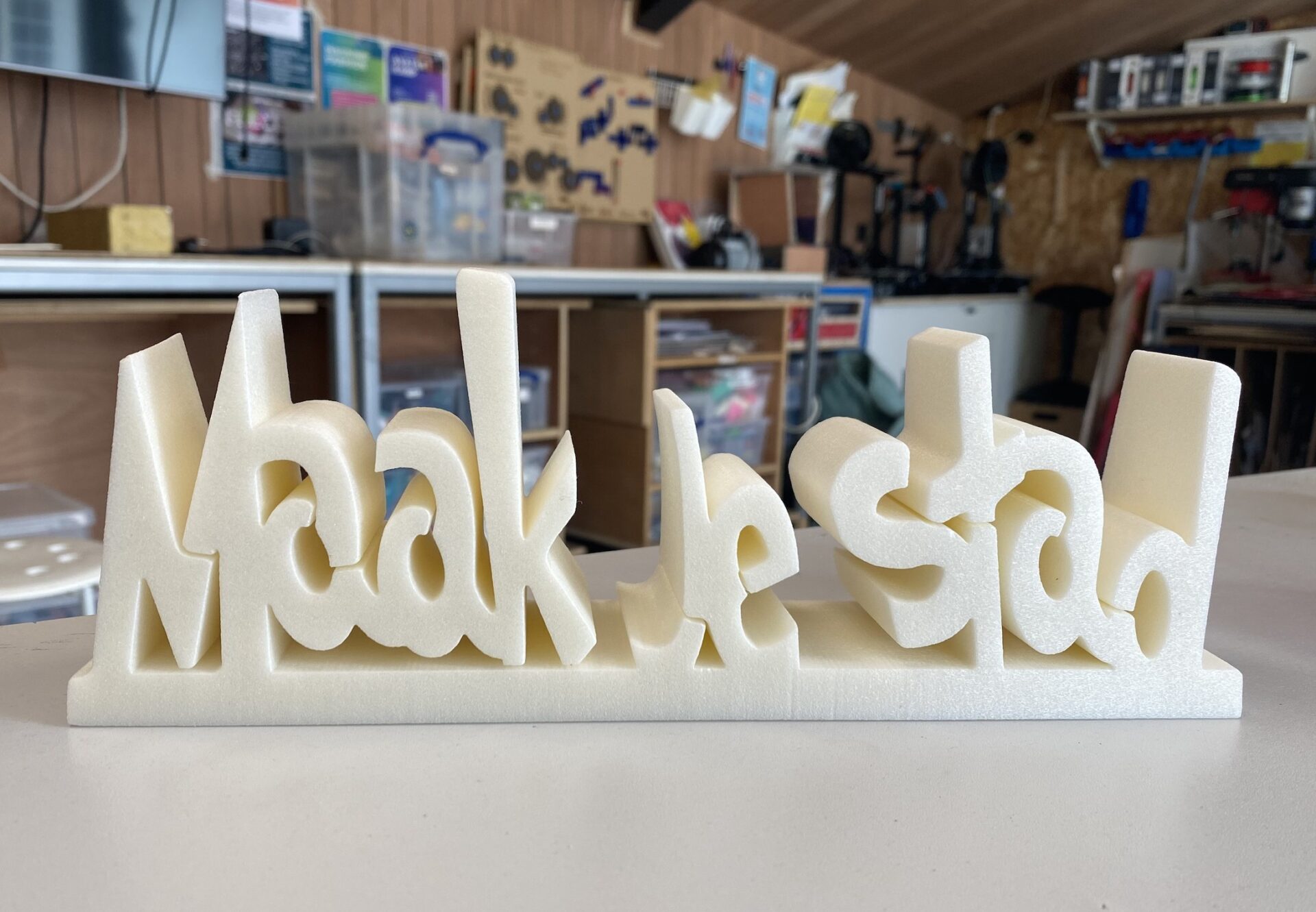
Aan de slag met de polyshaper. Dit toestel zet elke vectorieel getekende vorm om in een uitgesneden stuk schuim. Je kan zeggen dat dit een CNC- schuimsnijmachine is die probleemloos door een blok polystyreen schuim snijdt. Een gloeidraad wordt verhit tot de perfecte temperatuur om heel gedetailleerd vorm uit te snijden. Hiermee maken we onze eigen gekke grafitti-letters, deze kan je nadien dan afwerken met een spuitbus of gewoon verven. Opgelet, wel op waterbasis!
Wat hebben we nodig?
Benodigdheden
Gereedschappen
Download het voorbeeld
Wil je graag aan de slag met het voorbeeld dat in de komende stappen wordt uitgewerkt?
Dat kan je hier downloaden.
Dat kan je hier downloaden.
Teksttool
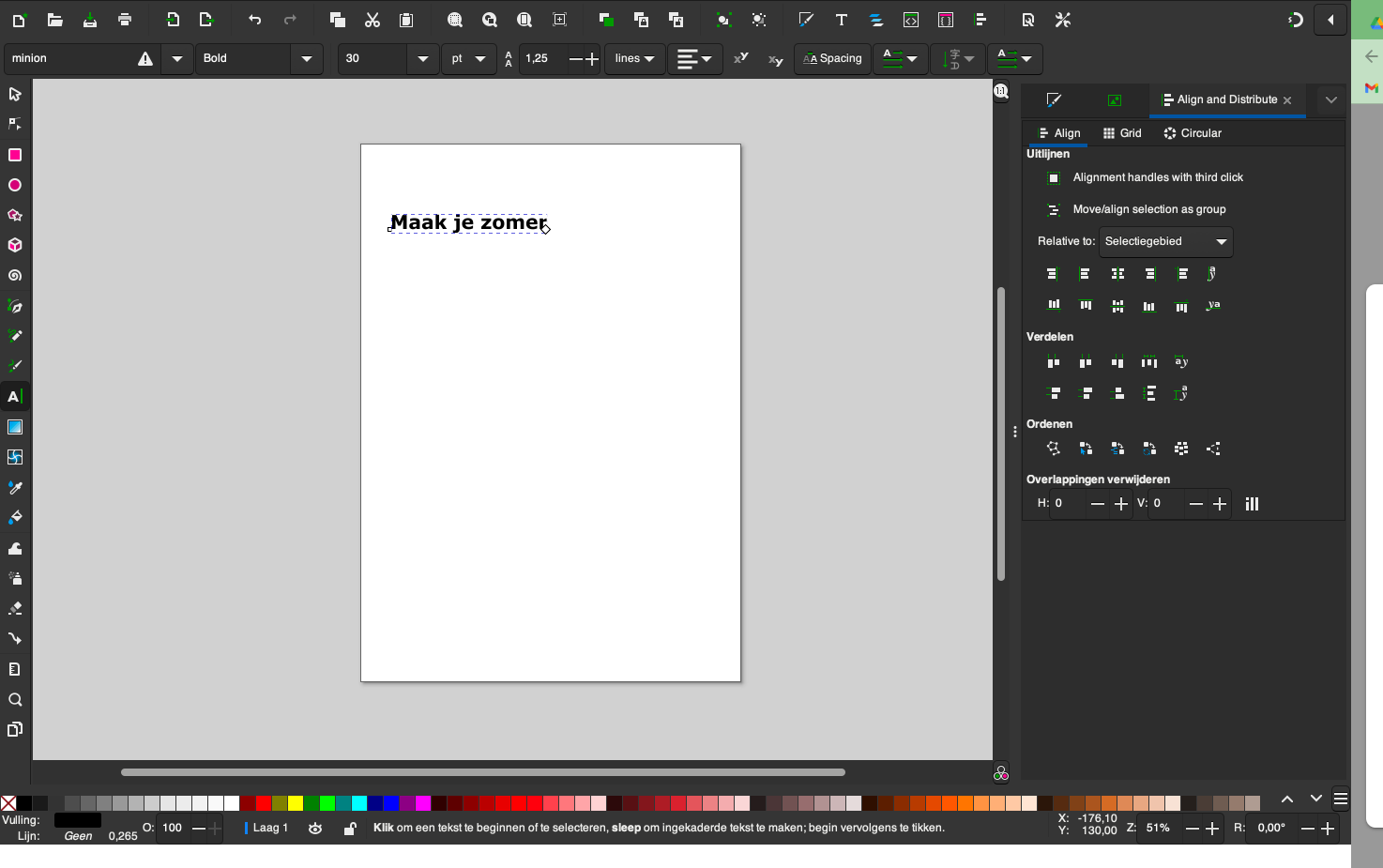
Stap 1 – Selecteer de tekstool (kan je terugvinden onder de pentool) links.
Stap 2 – Klik op het tekengebied. Vanaf nu kan je tekst gaan typen. Type je naam of woord naar eigen voorkeur.
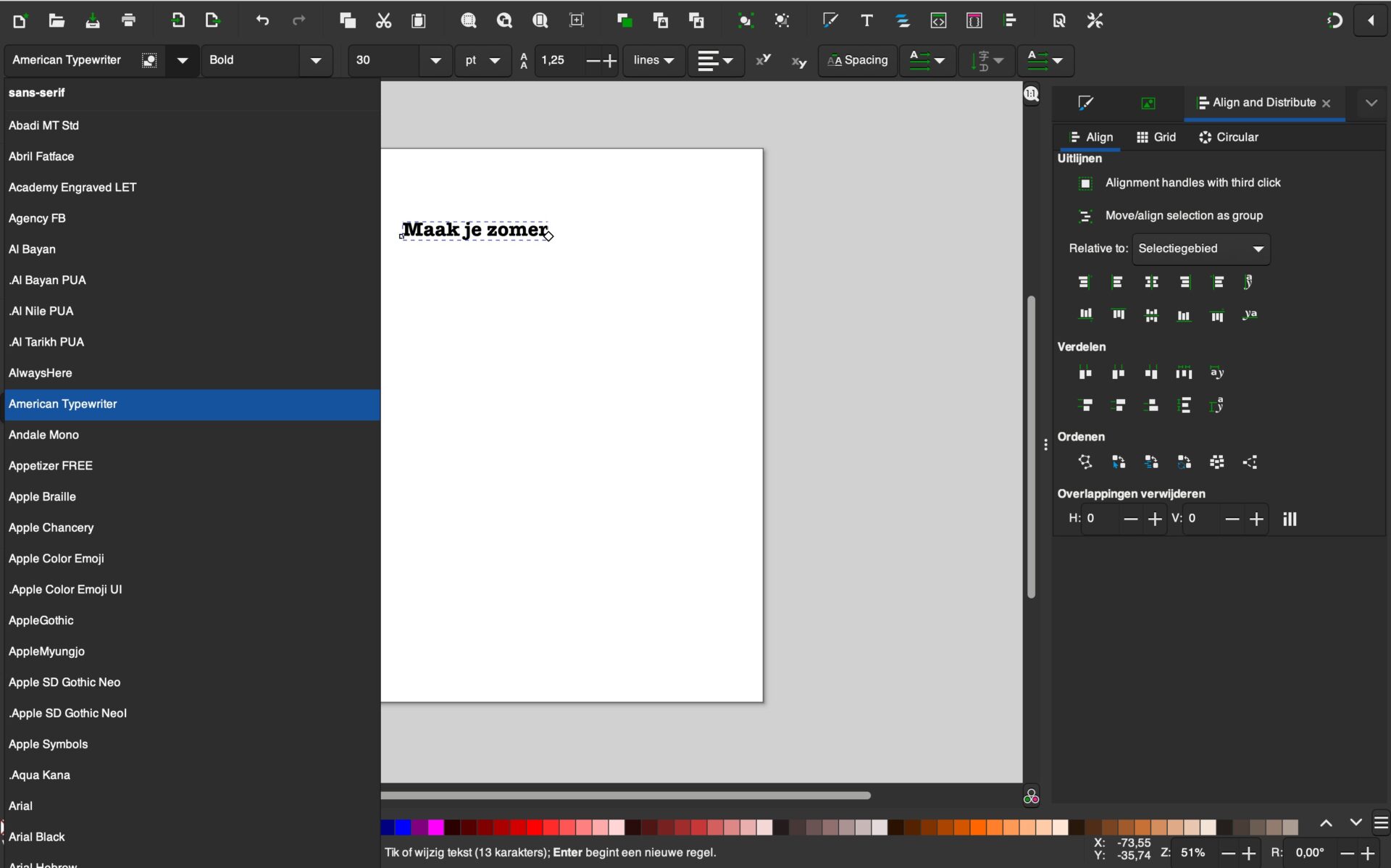
Stap 3 – Wijzig het lettertype links bovenaan. Dit venster kan je open klikken en de verschillende lettertypes overlopen. Je zal zien dat de tekst automatisch wijzigt naar het aangeduide lettertype.
Opgelet, kies een lettertype uit met volgende voorwaarden in het achterhoofd:
Zorg ervoor dat je letters niet te dun zijn. Isomo is namelijk niet zo stevig materiaal.
Gebruik geen lettertype met veel details, dit zorgt voor moeilijkheden bij het snijden.
Stap 2 – Klik op het tekengebied. Vanaf nu kan je tekst gaan typen. Type je naam of woord naar eigen voorkeur.
Stap 3 – Wijzig het lettertype links bovenaan. Dit venster kan je open klikken en de verschillende lettertypes overlopen. Je zal zien dat de tekst automatisch wijzigt naar het aangeduide lettertype.
Opgelet, kies een lettertype uit met volgende voorwaarden in het achterhoofd:
Zorg ervoor dat je letters niet te dun zijn. Isomo is namelijk niet zo stevig materiaal.
Gebruik geen lettertype met veel details, dit zorgt voor moeilijkheden bij het snijden.
Letters opdelen
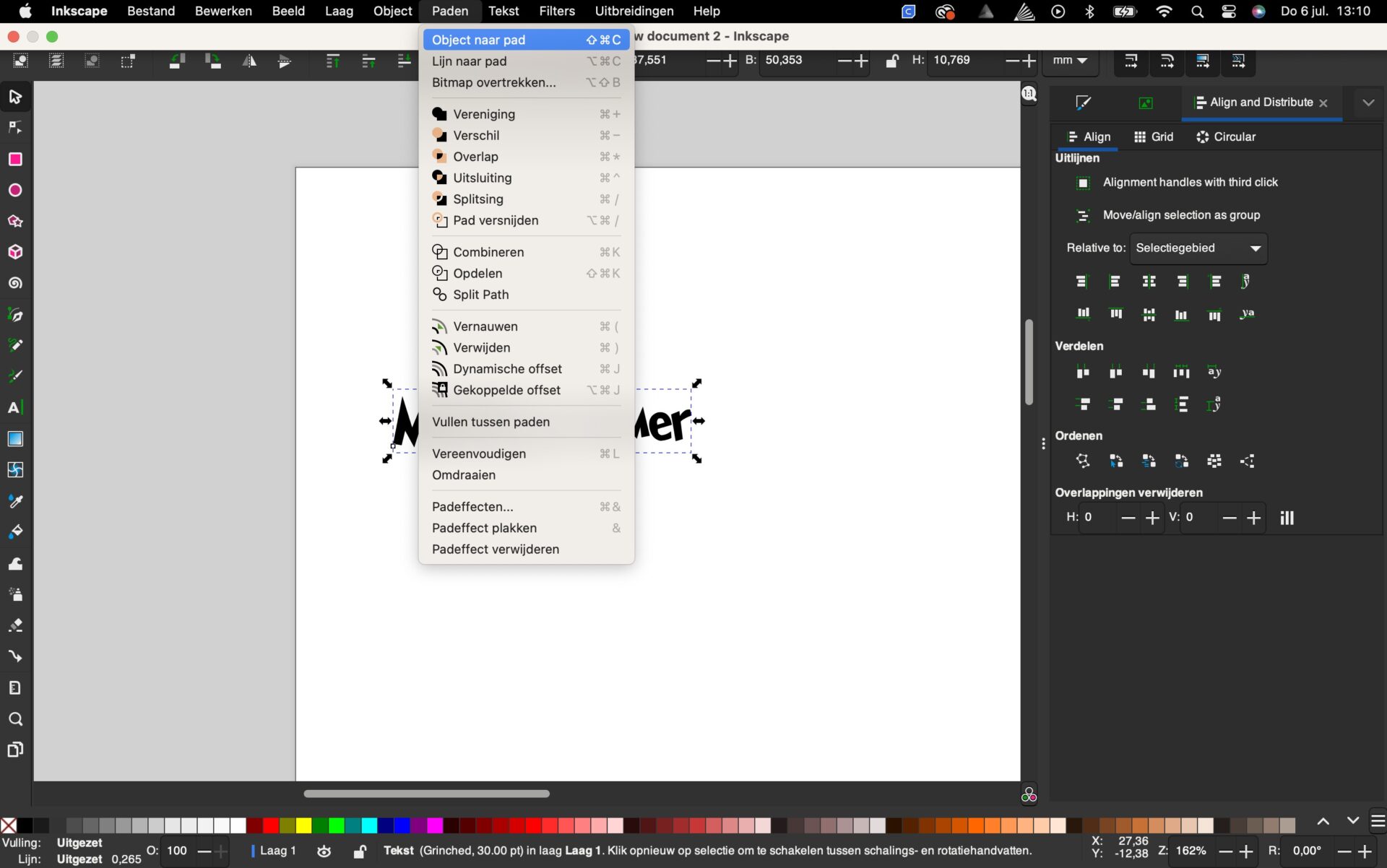
Stap 1 – Om onze tekst te kunnen bewerken, zullen we deze eerst moeten omzetten naar een pad. Selecteer met de witte pijl de tekst. Dit doe je in het menu paden – object naar pad.
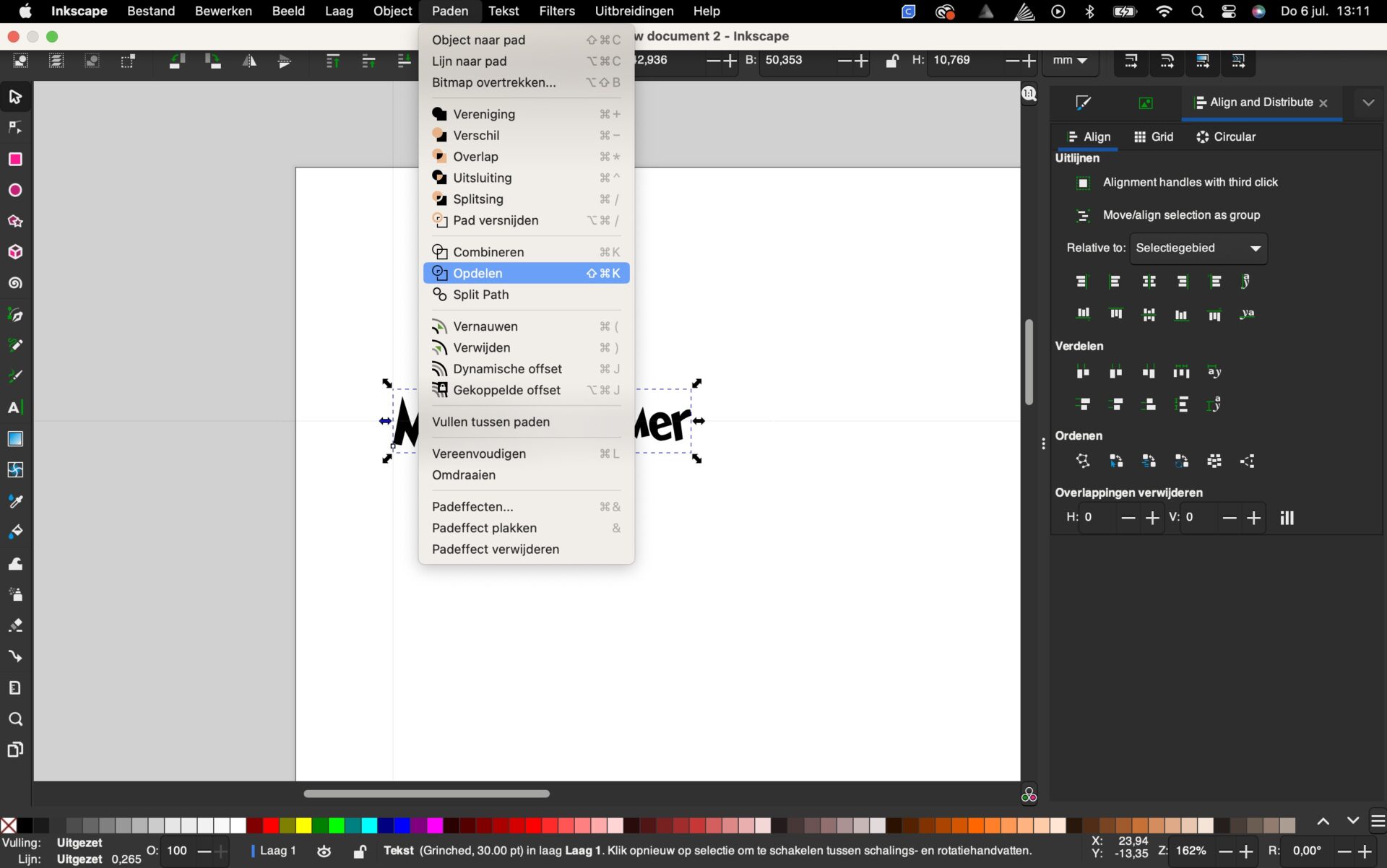
Stap 2 – We willen de letters apart kunnen verplaatsen en bewerken. Daarvoor kiezen we opnieuw paden – opdelen.
Stap 3 – test uit, kan je de letters apart vastnemen? Probeer te dubbel klikken op de tekst.
Stap 2 – We willen de letters apart kunnen verplaatsen en bewerken. Daarvoor kiezen we opnieuw paden – opdelen.
Stap 3 – test uit, kan je de letters apart vastnemen? Probeer te dubbel klikken op de tekst.
Letters verbinden
Stap 1 – schuif nu de letter op. Je selecteert 1 letter (kan ook door te dubbel klikken) en schuif deze op. Het makkelijkste is om dit te doen met de pijltjes. Zo kan je stap voor stap ze opschuiven naar links of rechts.
Stap 2 – Wil je graag je letters draaien? Klik dan twee keer op je letter. Op deze manier krijg je de rotatiepijltjes te zien.
Stap 2 – Wil je graag je letters draaien? Klik dan twee keer op je letter. Op deze manier krijg je de rotatiepijltjes te zien.
Positioneren van de letters
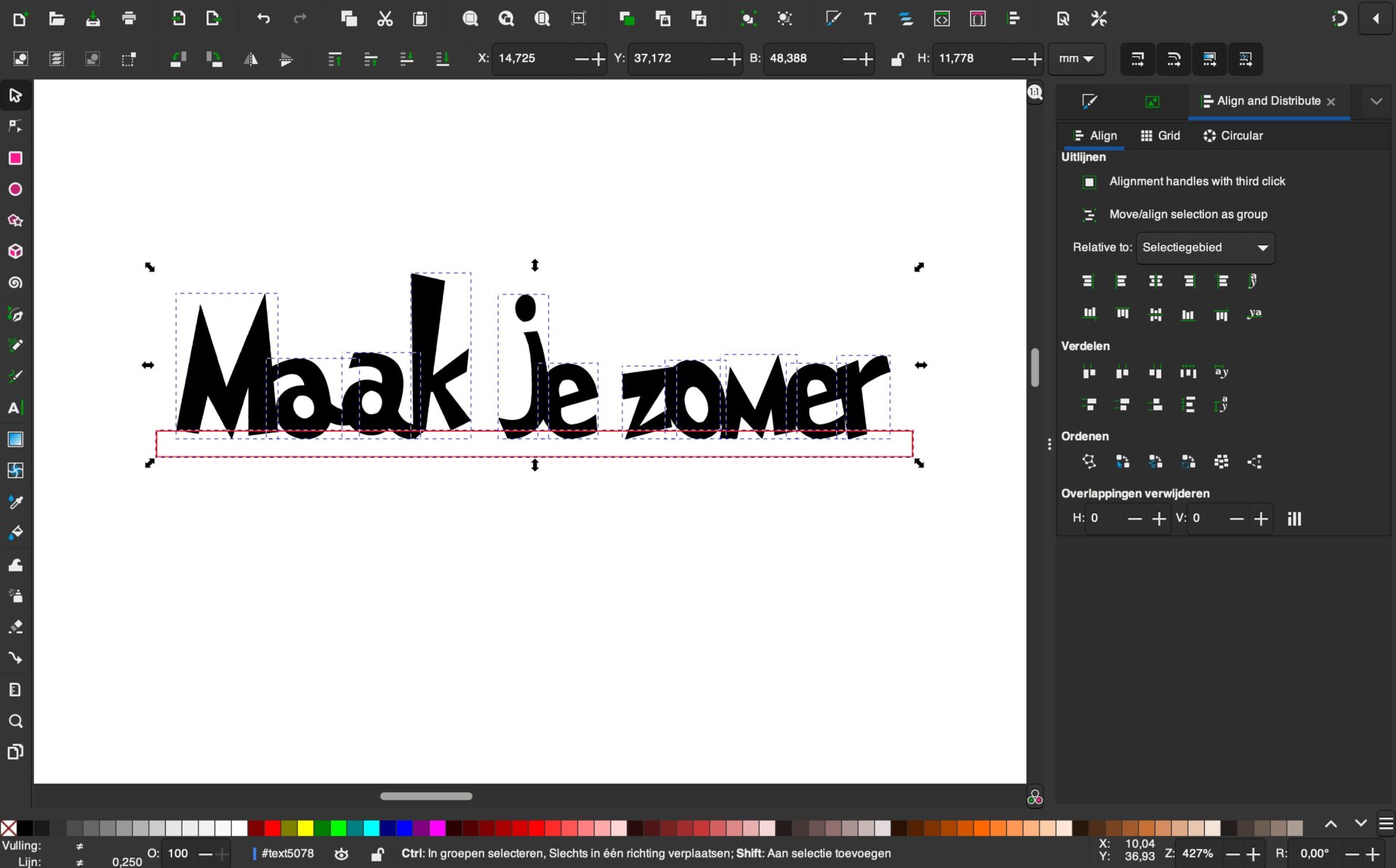
Stap 1 – Maak gebruik van de tool (linkerkolom) rechthoek of vierkanten maken en teken een rechthoek onderaan de letters.
Stap 2 – Lijn de letters uit naar de onderzijde. Het tabblad Uitlijnen en verdelen kan je activeren onder het menu object.
Stap 3 – Zorg dat iedere letter de rechthoek raakt. Zo niet, doe dan de nodige aanpassing.
Stap 2 – Lijn de letters uit naar de onderzijde. Het tabblad Uitlijnen en verdelen kan je activeren onder het menu object.
Stap 3 – Zorg dat iedere letter de rechthoek raakt. Zo niet, doe dan de nodige aanpassing.
Verenigen
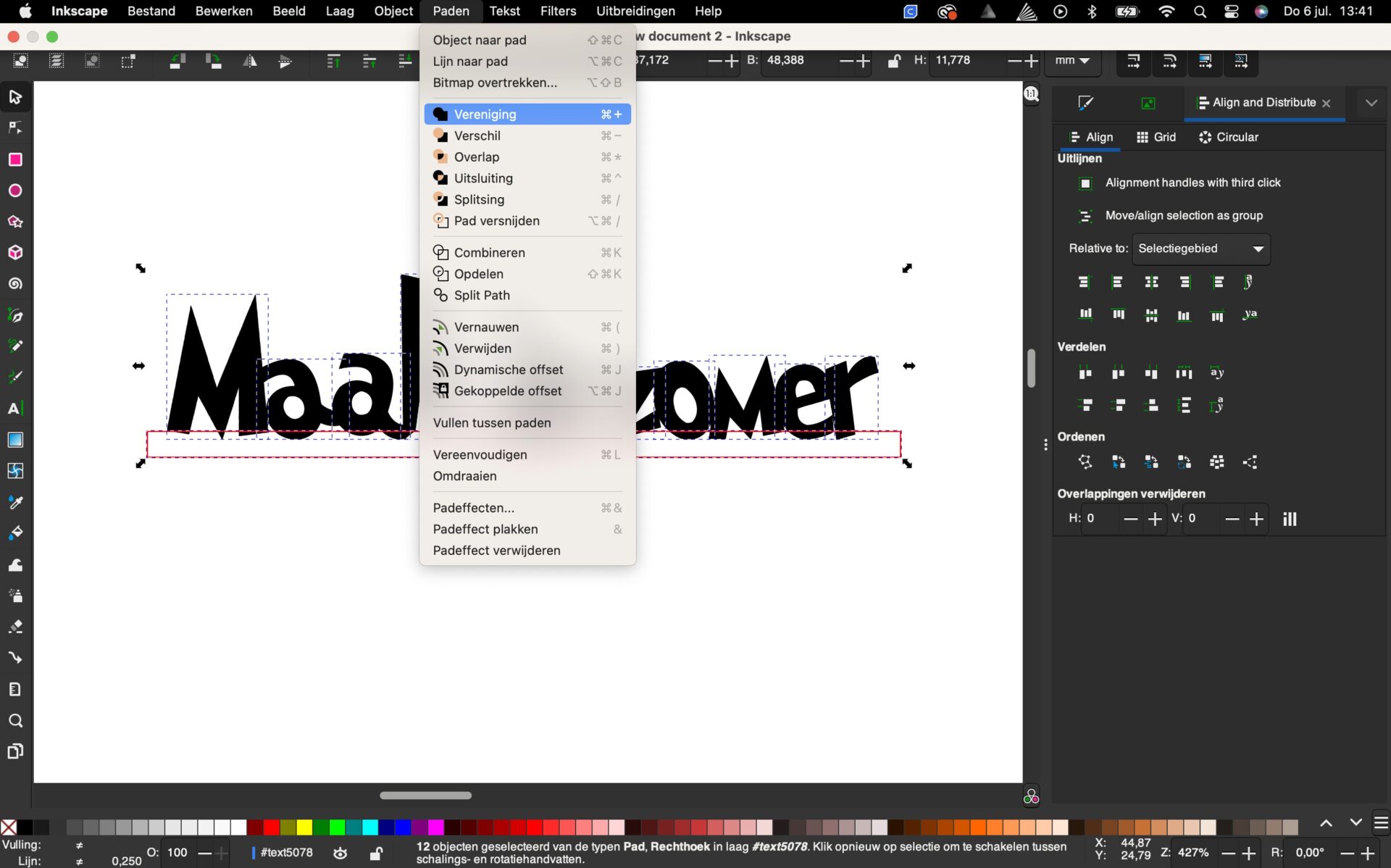
Stap 1 – Selecteer alle objecten. Zowel de rechthoek als alle afzonderlijke letters. Dit kan je met de witte pijl doen.
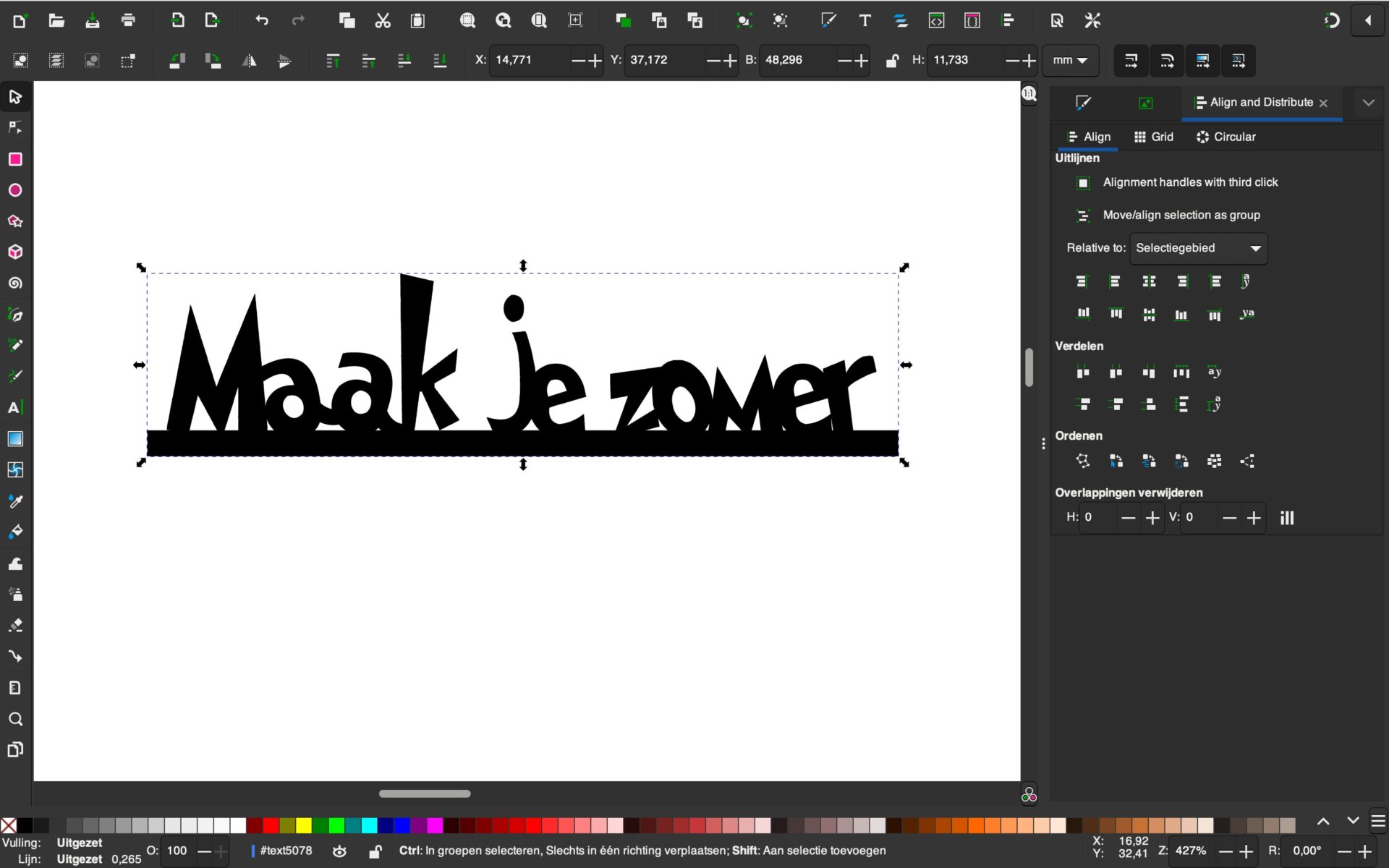
Stap 2 – Kies paden – verenigen. Nu ga je al de objecten samenvoegen tot 1 geheel.
Stap 3 – Sla op en ga aan de slag met de polyshaper.
Stap 2 – Kies paden – verenigen. Nu ga je al de objecten samenvoegen tot 1 geheel.
Stap 3 – Sla op en ga aan de slag met de polyshaper.