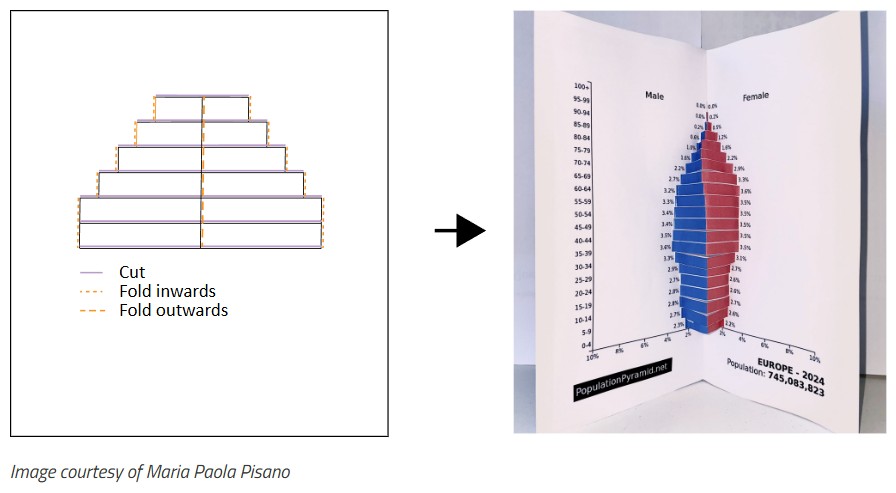
Pop-up kaartjes met de snijplotter
Ontwerp zelf pop-up kaartjes met behulp van de snijplotter!
Wat hebben we nodig?
Benodigdheden
Gereedschappen
Download hier de voorbeeldbestanden
Een eenvoudige kaart
De eenvoudigste versie van de pop-up kaart bestaat uit een basis die vervolgens versierd kan worden.
In dit deel zie je stap voor stap hoe je dat aanpakt!
In dit deel zie je stap voor stap hoe je dat aanpakt!

De basis
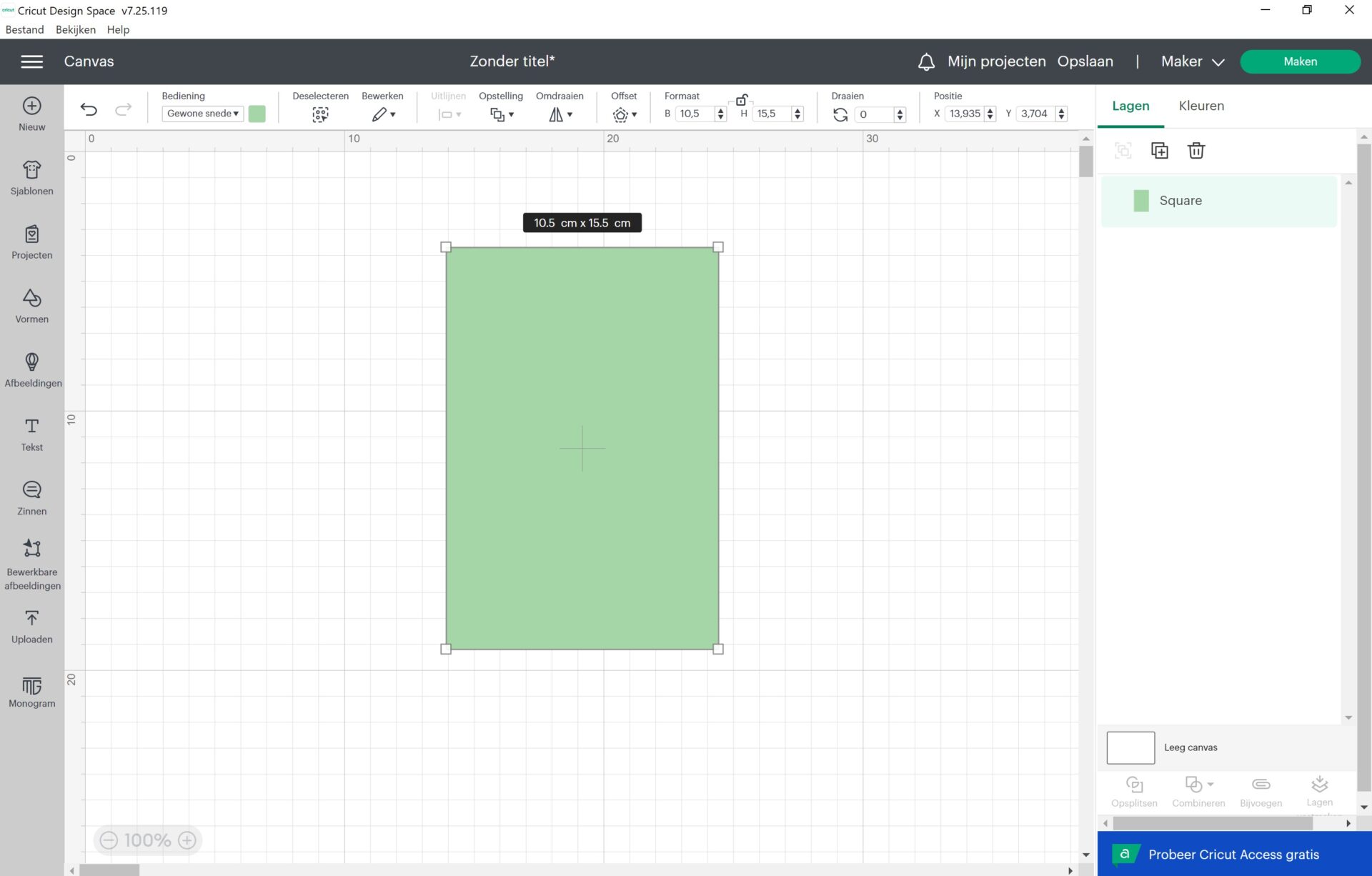
Voor deze kaart beginnen we met de basis van de kaart: het kader.
Besluit eerst hoe groot jouw kaart moet zijn. Omdat de kaart dubbel vouwt moeten we de lengte van de kaart x2 doen.
Let hierbij daarom goed op dat het formaat van je vorm past op de mat voor jouw machine.
Besluit eerst hoe groot jouw kaart moet zijn. Omdat de kaart dubbel vouwt moeten we de lengte van de kaart x2 doen.
Let hierbij daarom goed op dat het formaat van je vorm past op de mat voor jouw machine.
De eerste vouwlijn (deel 1)
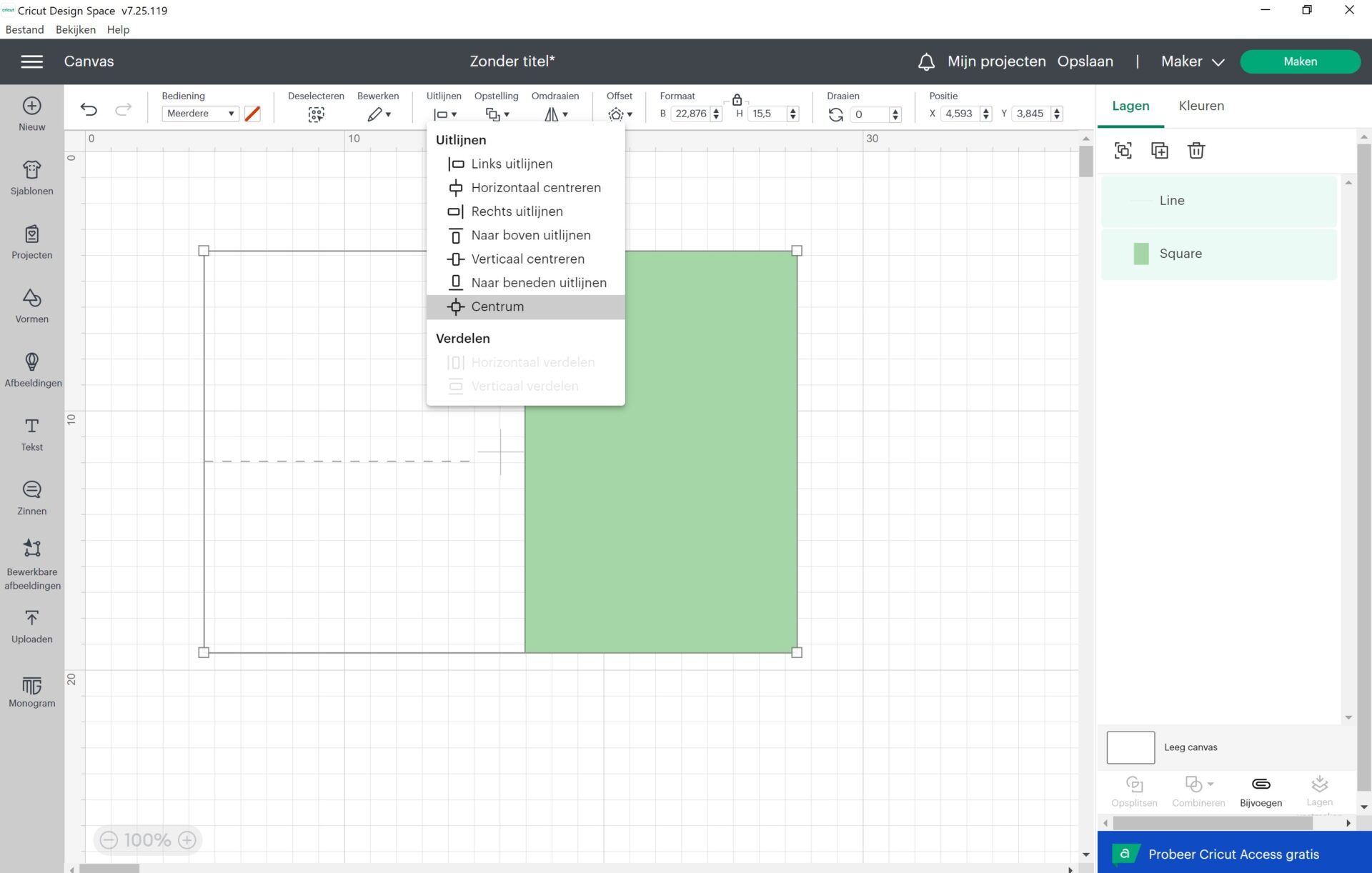
Voeg een lijn toe in het midden van je kader. Dit wordt de plek waarop jouw pop-up kaart dubbelvouwt, ofwel de rug van de kaart.
Om deze lijn precies in het midden te krijgen selecteer je het kader en de lijn. Vervolgens kies je bij uitlijnen voor centrum.
Om deze lijn precies in het midden te krijgen selecteer je het kader en de lijn. Vervolgens kies je bij uitlijnen voor centrum.
De eerste vouwlijn (deel 2)
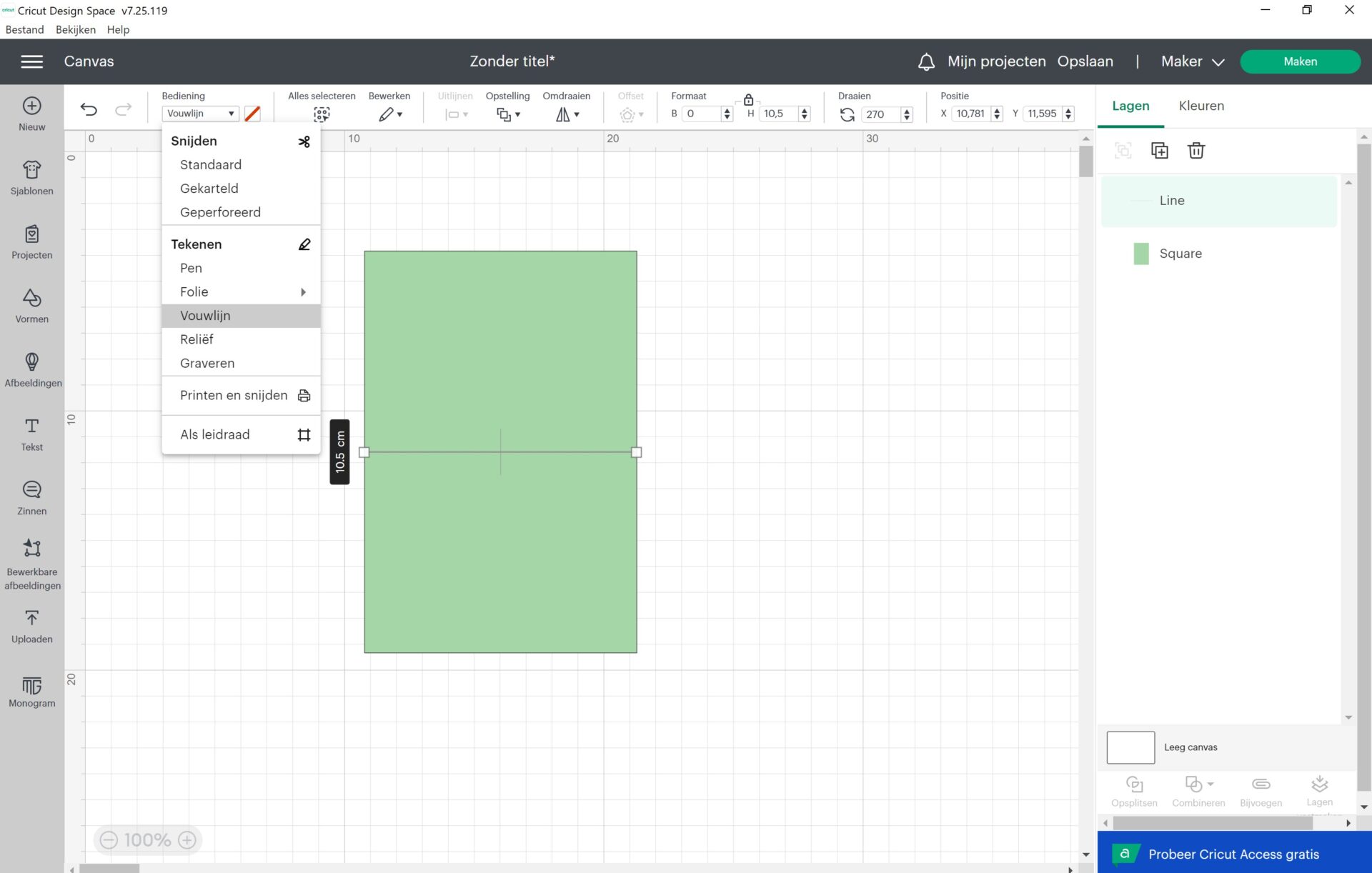
Deze lijn moet natuurlijk niet doorgesneden worden, maar we willen de kaart hier vouwen.
Gebruik je de Joy? Selecteer dan de lijn en kies bij bediening voor ‘pen’ in plaats van snede. Gebruik je de Maker en heb je een ‘scoring wheel’? Selecteer dan vouwlijn in plaats van snede.
Gebruik je de Joy? Selecteer dan de lijn en kies bij bediening voor ‘pen’ in plaats van snede. Gebruik je de Maker en heb je een ‘scoring wheel’? Selecteer dan vouwlijn in plaats van snede.
Het pop-up element toevoegen
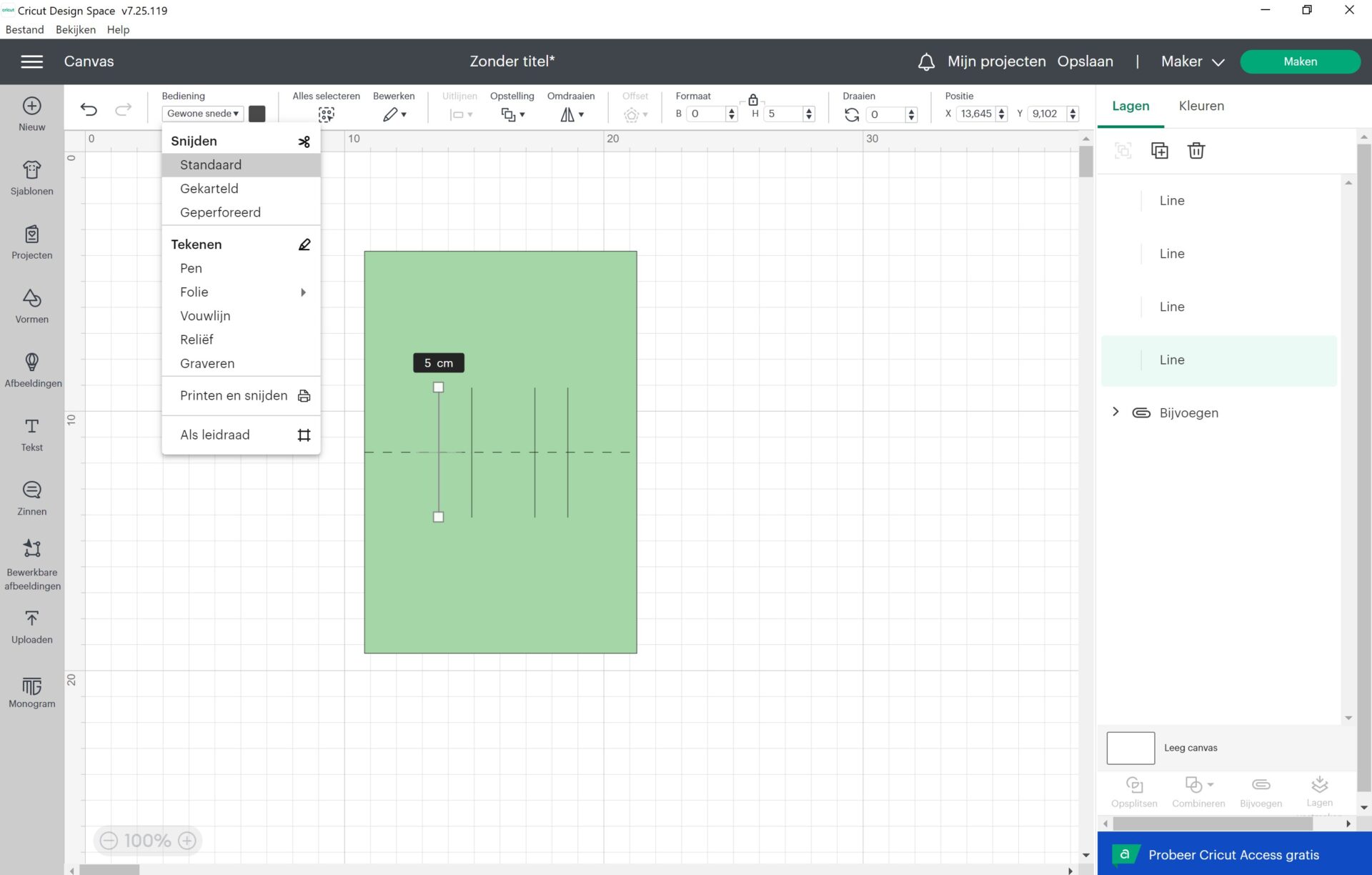
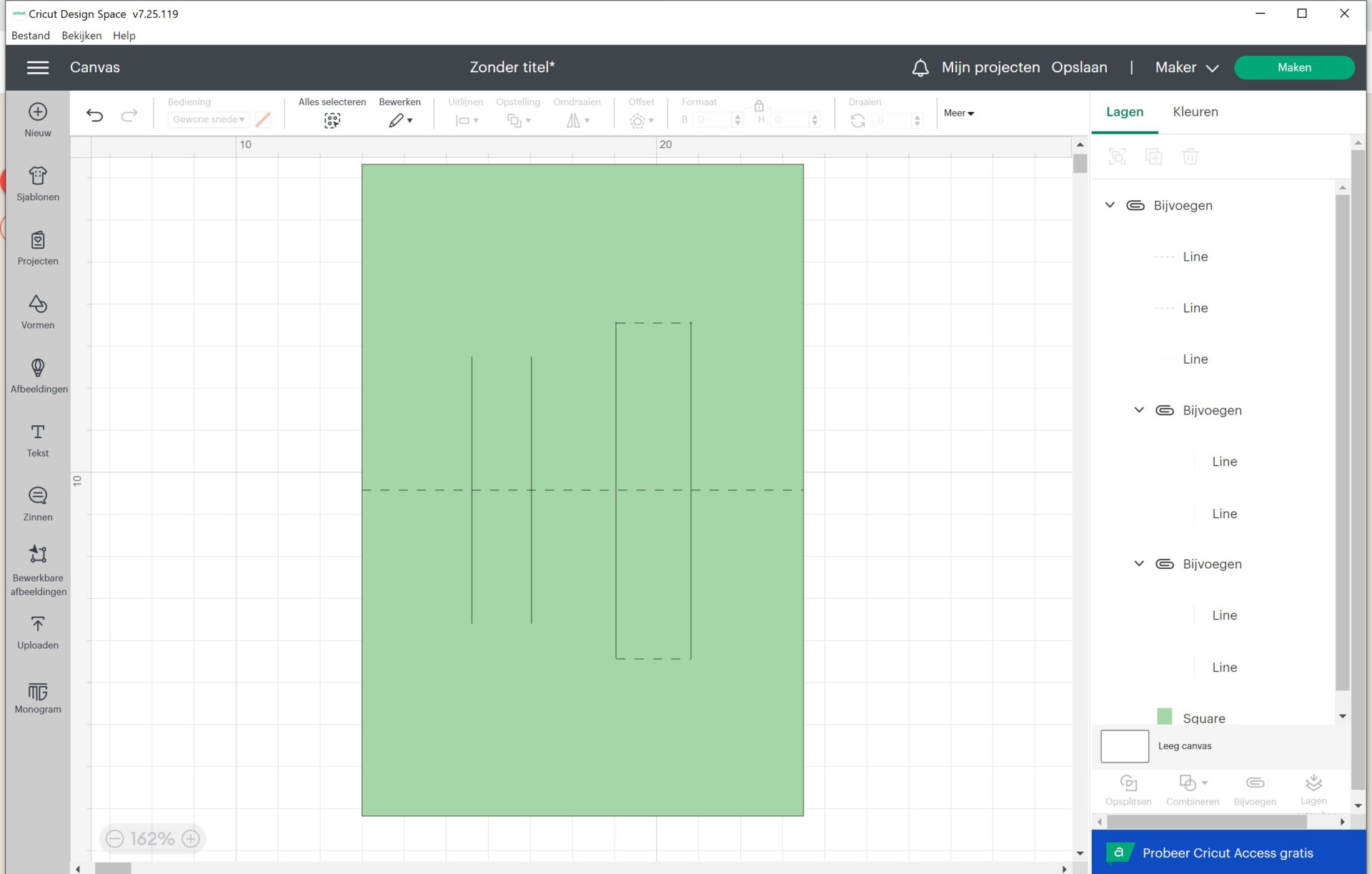
Voeg twee evenwijdige lijnen toe en centreer deze over de vouwlijn: zorg dat ze even ver boven de vouwlijn uitsteken als onder. Deze lijnen moeten gesneden worden.
Je kan meerdere vlakken naar voren laten komen door meerdere setjes lijnen te plaatsen op jouw kaart.
Je kan boven en onderaan de setjes lijnen nog extra vouwlijnen toevoegen, maar dit hoeft niet.
Je kan meerdere vlakken naar voren laten komen door meerdere setjes lijnen te plaatsen op jouw kaart.
Je kan boven en onderaan de setjes lijnen nog extra vouwlijnen toevoegen, maar dit hoeft niet.
Experimenteer!
Wat gebeurt er als de evenwijdige lijnen verder onder de vouwlijn uitsteken dan erboven? En andersom?
Experimenteer!
Wat gebeurt er als je sommige setjes lijnen langer maakt en sommige setjes lijnen korter?
De basis van je kaart uitsnijden
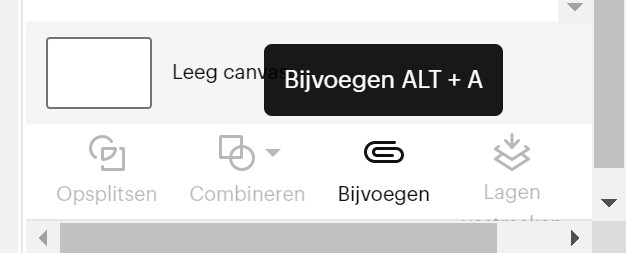
De basis van je kaart is nu af. Vergeet niet om je ontwerp vast te zetten door alle onderdelen te selecteren en op bijvoegen te klikken.
Klik op maken en volg de stappen om jouw basis uit te snijden.
Klik op maken en volg de stappen om jouw basis uit te snijden.
De kaart vouwen
Haal de uitgesneden basis voorzichtig van de mat. Vouw de kaart langs je vouwlijn dubbel.
Open de kaart weer, en vouw nu de twee losgesneden stroken in de omgekeerde richting.
Open de kaart weer, en vouw nu de twee losgesneden stroken in de omgekeerde richting.

De kaart afwerken
De basis van je kaart is nu helemaal klaar.
Je kunt de kaart nu versieren door vormen op de pop-up stroken te plakken. Deze vormen kun je zelf knippen en plakken, of ontwerp iets met de Cricut!
Natuurlijk kan je ook de rest van de kaart nog versieren.
Je kunt de kaart nu versieren door vormen op de pop-up stroken te plakken. Deze vormen kun je zelf knippen en plakken, of ontwerp iets met de Cricut!
Natuurlijk kan je ook de rest van de kaart nog versieren.
Deel 3 – Tekst met Cricut Design Space (kaartje uit twee delen)
Een kaartje met tekst uit twee delen
Klaar voor een iets grotere uitdaging?
In dit deel zie je hoe je een kaartje maakt met pop-up tekst!
De kaart zal bestaan uit twee delen: de letters die naar voren komen, en de basis van de kaart, waar de tekst aan vast gelijmd zal worden.
Klaar voor een iets grotere uitdaging?
In dit deel zie je hoe je een kaartje maakt met pop-up tekst!
De kaart zal bestaan uit twee delen: de letters die naar voren komen, en de basis van de kaart, waar de tekst aan vast gelijmd zal worden.

Tekst toevoegen
We beginnen met het toevoegen van tekst aan ons canvas.
Houd hierbij weer rekening met de grootte van je kaart, en dus de grootte van je mat/machine.
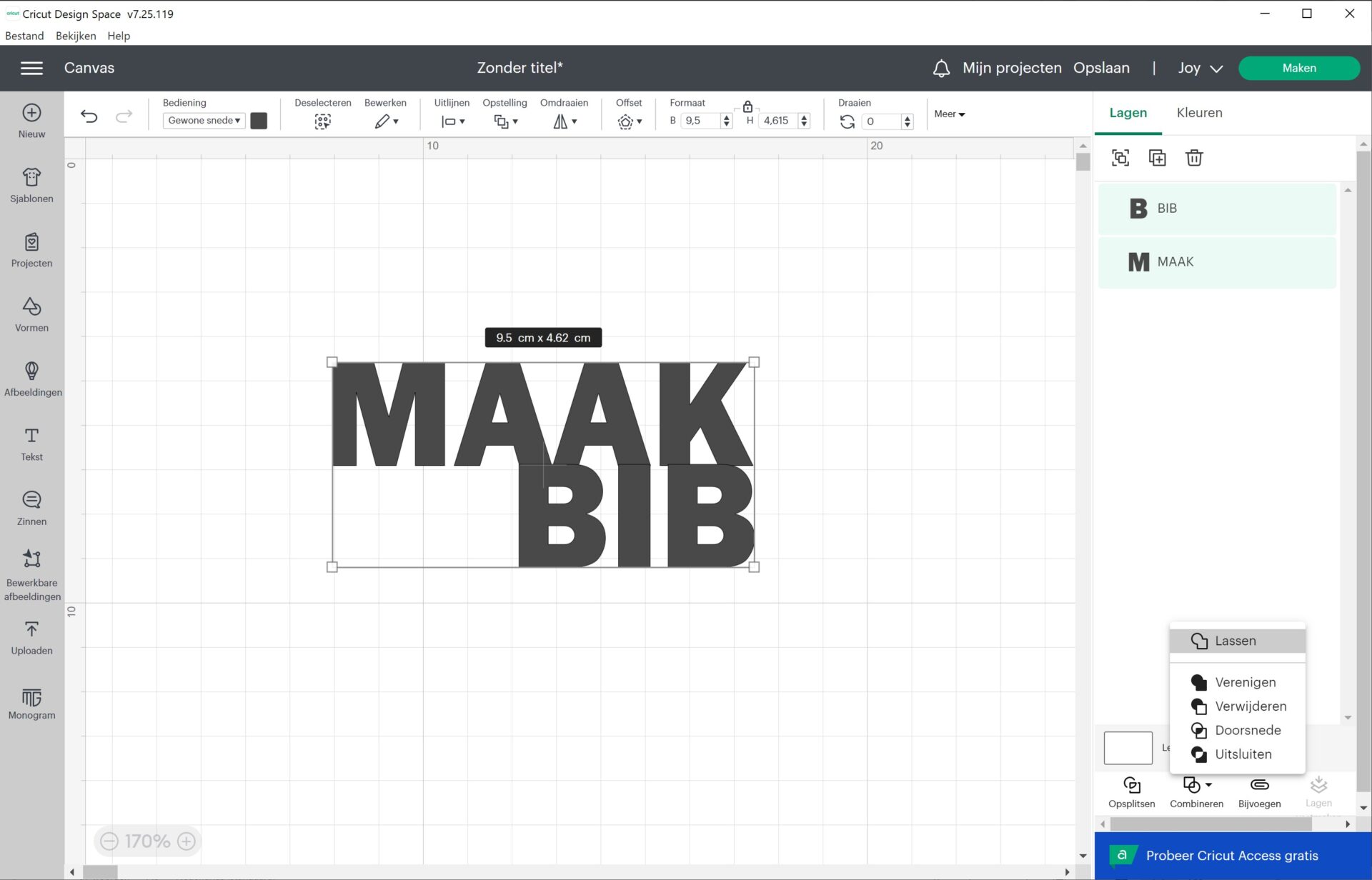
Je kan er voor kiezen om 1 of 2 lijnen tekst te gebruiken voor je kaart. Ik gebruik nu twee lijnen als voorbeeld.
Zorg ervoor dat beide woorden even hoog zijn, en dat ze elkaar raken zoals op de foto.
Houd hierbij weer rekening met de grootte van je kaart, en dus de grootte van je mat/machine.
Je kan er voor kiezen om 1 of 2 lijnen tekst te gebruiken voor je kaart. Ik gebruik nu twee lijnen als voorbeeld.
Zorg ervoor dat beide woorden even hoog zijn, en dat ze elkaar raken zoals op de foto.
De tekst bevestigen aan de kaart (deel 1)
Om de tekst uit de kaart naar voren te laten komen moeten we zorgen dat deze op de juiste manier bevestigd kan worden aan de kaart.
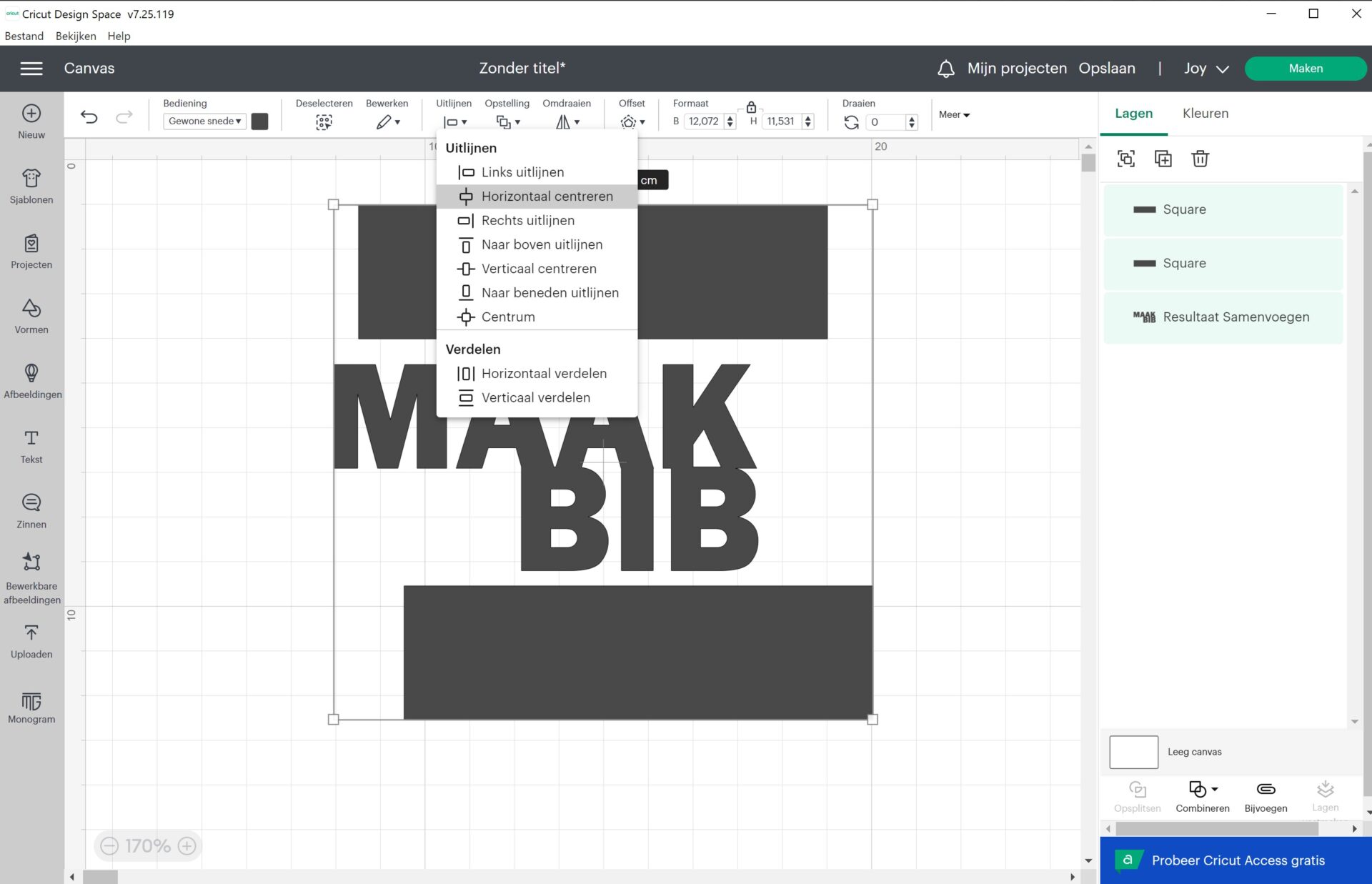
Voeg een vorm toe aan je canvas en zorg dat deze vorm een beetje breder is dan je tekst. Dupliceer deze vorm en plaats ze boven en onder je tekst.
Selecteer al je onderdelen en kies bij uitlijnen voor horizontaal centreren.
Voeg een vorm toe aan je canvas en zorg dat deze vorm een beetje breder is dan je tekst. Dupliceer deze vorm en plaats ze boven en onder je tekst.
Selecteer al je onderdelen en kies bij uitlijnen voor horizontaal centreren.
Tip!
De vormen die je bevestigt aan je tekst moeten een beetje breder zijn. Je gebruikt ze om de letters te bevestigen aan je kaart. Is je vorm kleiner dan de breedte van je tekst? Dan steken je letters straks buiten de kaart, of kan het gebeuren dat je letters niet juist vooruit komen.
De tekst bevestigen aan de kaart (deel 2)
De onderdelen van je kaart moeten nu gecentreerd onder elkaar staan. Door een onderdeel te selecteren en de pijltjes naar boven en beneden te gebruiken kan je de onderdelen elkaar laten raken.
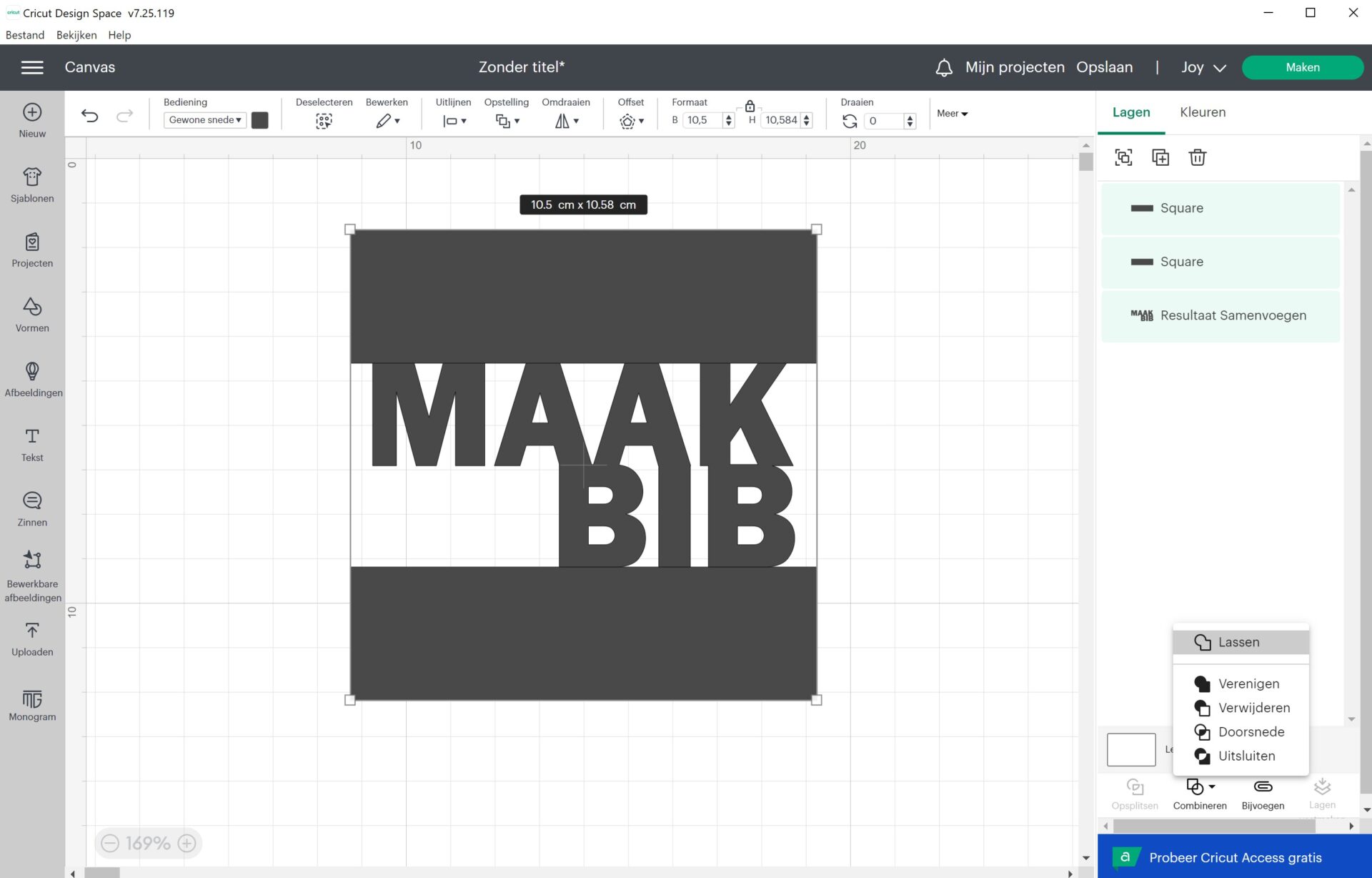
Als alle onderdelen op de juiste plaats staan selecteer je alles en kies je bij combineren voor lassen. De vormen zijn nu met elkaar verbonden.
Als alle onderdelen op de juiste plaats staan selecteer je alles en kies je bij combineren voor lassen. De vormen zijn nu met elkaar verbonden.
De tekst bevestigen aan de kaart (deel 3)
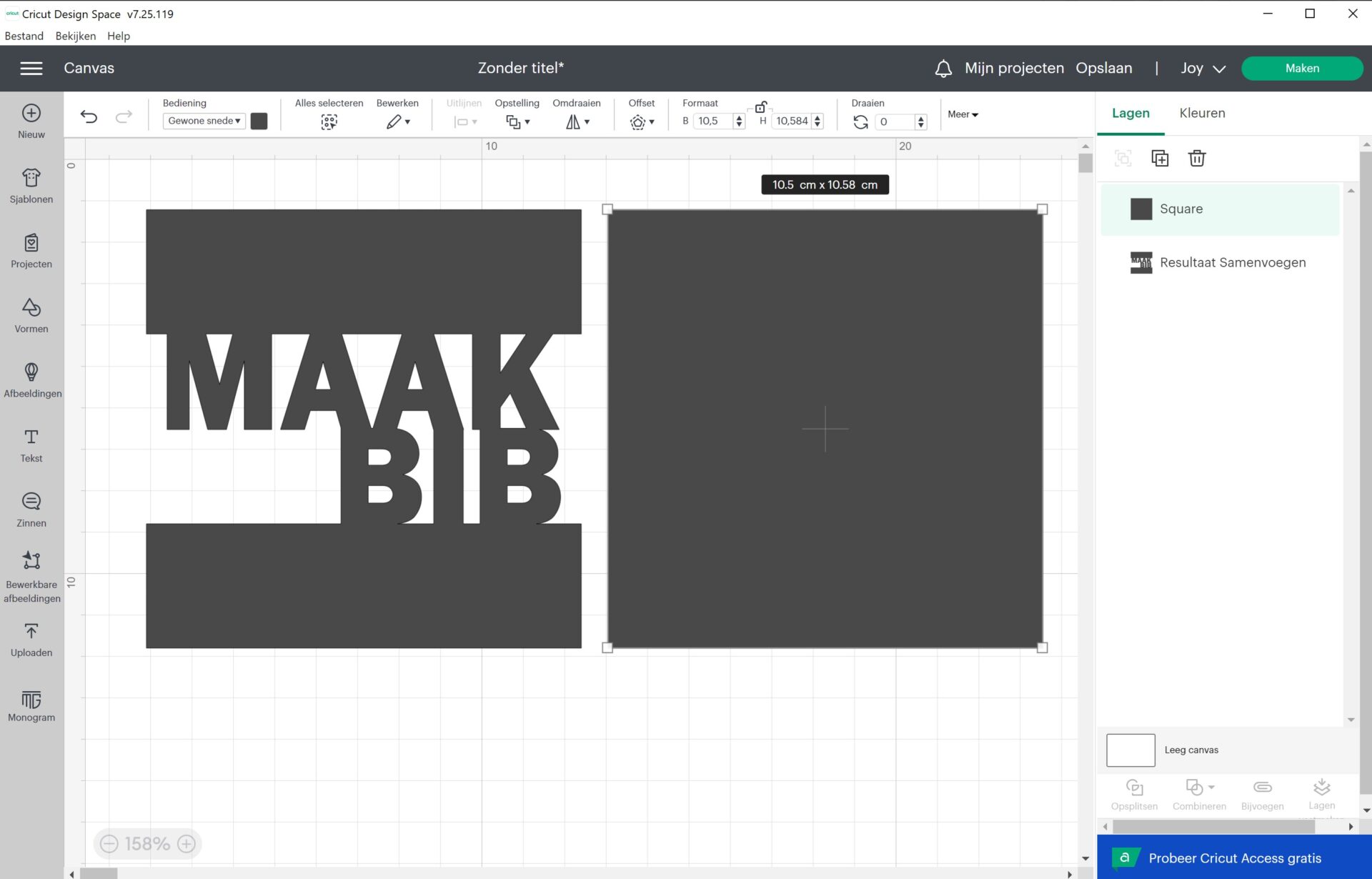
Nu moeten we nog de achtergrond van de kaart maken, waar de letters op bevestigd zullen worden. Dit doe je door de samengevoegde onderdelen te selecteren. Hierboven verschijnen nu de exacte afmetingen. Voeg een vorm toe met deze exacte afmetingen.
Je ontwerp controleren
Om de pop-up kaart goed te laten werken moeten we ervoor zorgen dat alle onderdelen in verbinding staan met elkaar.
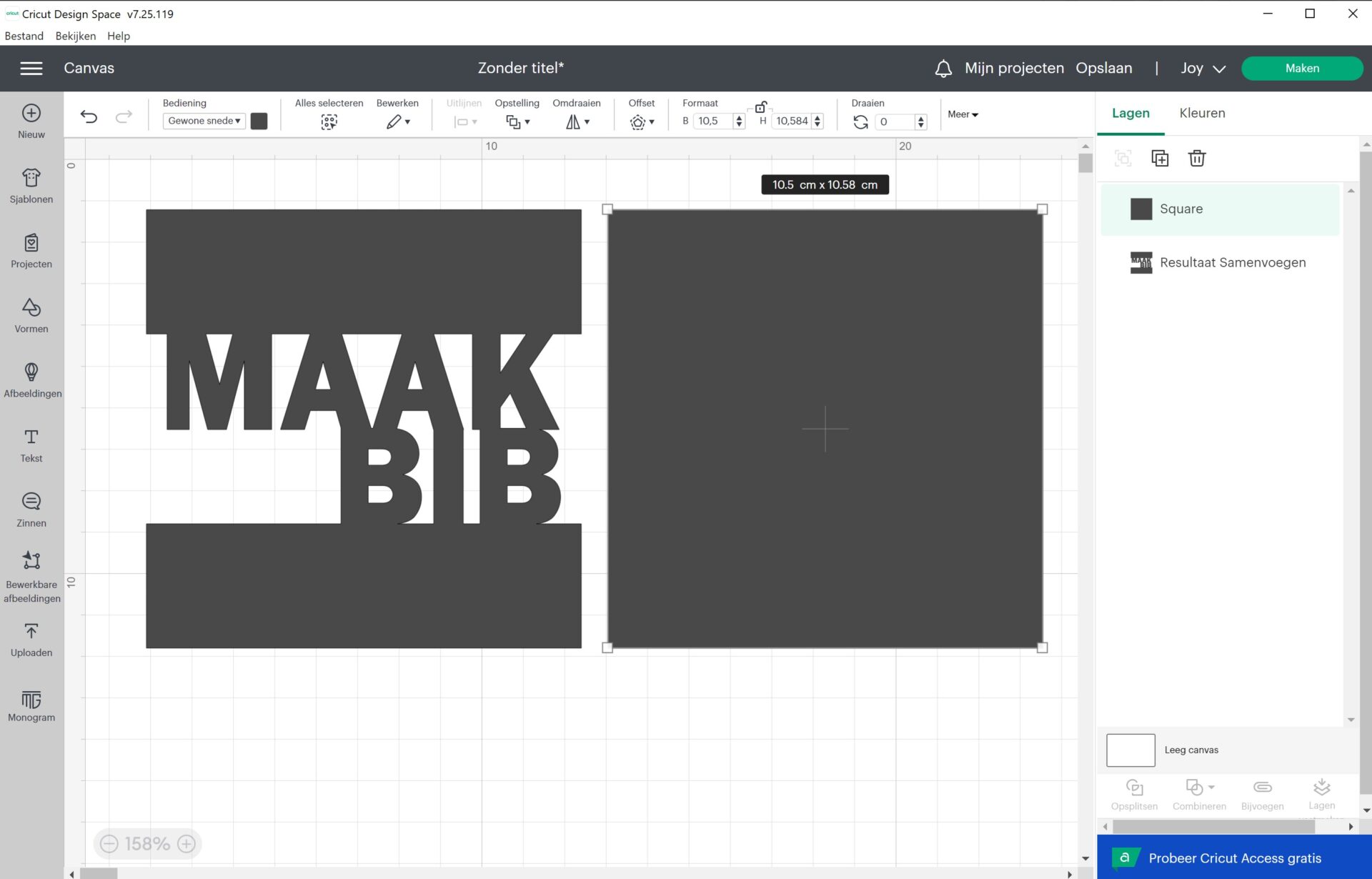
Als je goed kijkt naar mijn ontwerp “vliegt” de M nog los. We moeten dus zorgen dat deze verbonden wordt.
Dit kan je doen door nog een vorm toe te voegen. Verbind de vorm aan de letter en aan het onderste vlak. Vergeet ze niet te lassen.
Als je goed kijkt naar mijn ontwerp “vliegt” de M nog los. We moeten dus zorgen dat deze verbonden wordt.
Dit kan je doen door nog een vorm toe te voegen. Verbind de vorm aan de letter en aan het onderste vlak. Vergeet ze niet te lassen.
Vouwlijnen toevoegen
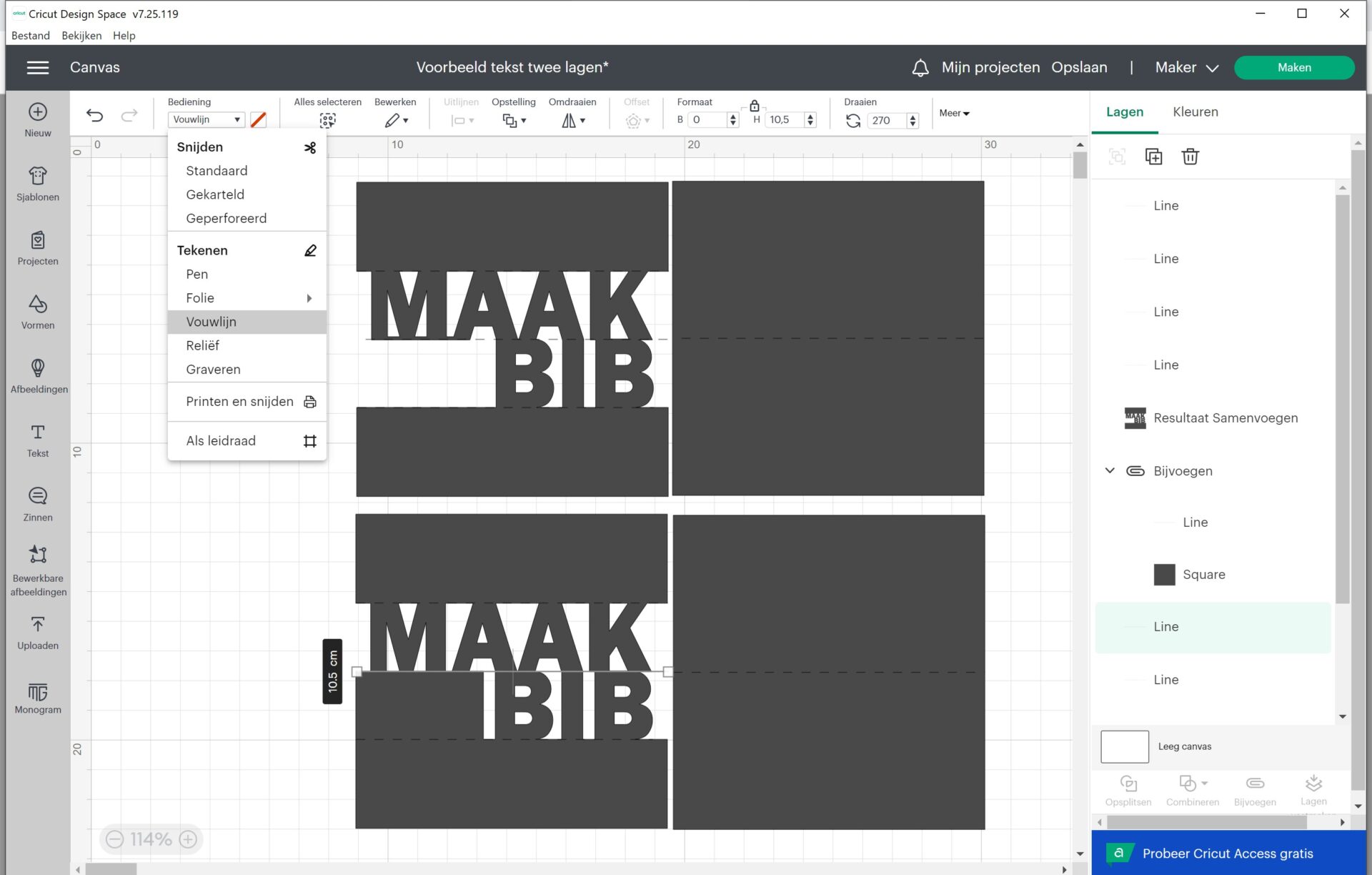
Voeg de vouwlijnen toe.
Voor de tekst doen we dit in het midden (tussen de lijnen tekst in), boven, en onder de tekst.
Voor de basis van de kaart doen we dit in het midden.
Ook nu kan je weer gebruik maken van de tool uitlijnen.
Hier geldt hetzelfde als bij de vorige kaart: vouwlijnen zijn optioneel, maar ze kunnen wel helpen het afwerken eenvoudiger te maken. heb je de Cricut Joy? Zet de lijnen dan met pen. Heb je de Maker en een ‘scoring wheel’? Kies dan vouwlijn.
Voor de tekst doen we dit in het midden (tussen de lijnen tekst in), boven, en onder de tekst.
Voor de basis van de kaart doen we dit in het midden.
Ook nu kan je weer gebruik maken van de tool uitlijnen.
Hier geldt hetzelfde als bij de vorige kaart: vouwlijnen zijn optioneel, maar ze kunnen wel helpen het afwerken eenvoudiger te maken. heb je de Cricut Joy? Zet de lijnen dan met pen. Heb je de Maker en een ‘scoring wheel’? Kies dan vouwlijn.
Je kaart uitsnijden
Om de kaart uit te snijden klikken we op maken.
Volg de stappen en haal vervolgens de onderdelen voor je kaart voorzichtig van de mat.
Volg de stappen en haal vervolgens de onderdelen voor je kaart voorzichtig van de mat.
Je kaart afwerken
Vouw de onderdelen langs de vouwlijnen en bevestig het tekst-onderdeel met wat lijm aan de basis van de kaart.
Even drogen, en… klaar!
Even drogen, en… klaar!

Deel 4 – Tekst met Inkscape & Cricut Design Space (kaartje uit één deel)
Pop-up tekst uit één stuk
Gelukt? Dan volgen hieronder de stappen voor een nóg iets moeilijkere versie:
Een kaartje wat uit één deel bestaat.
Gelukt? Dan volgen hieronder de stappen voor een nóg iets moeilijkere versie:
Een kaartje wat uit één deel bestaat.

De tekst maken
Om je kaartje uit één deel te maken zal je het nodige voorbereidende werk in Inkscape moeten doen. Dus: open Inkscape!
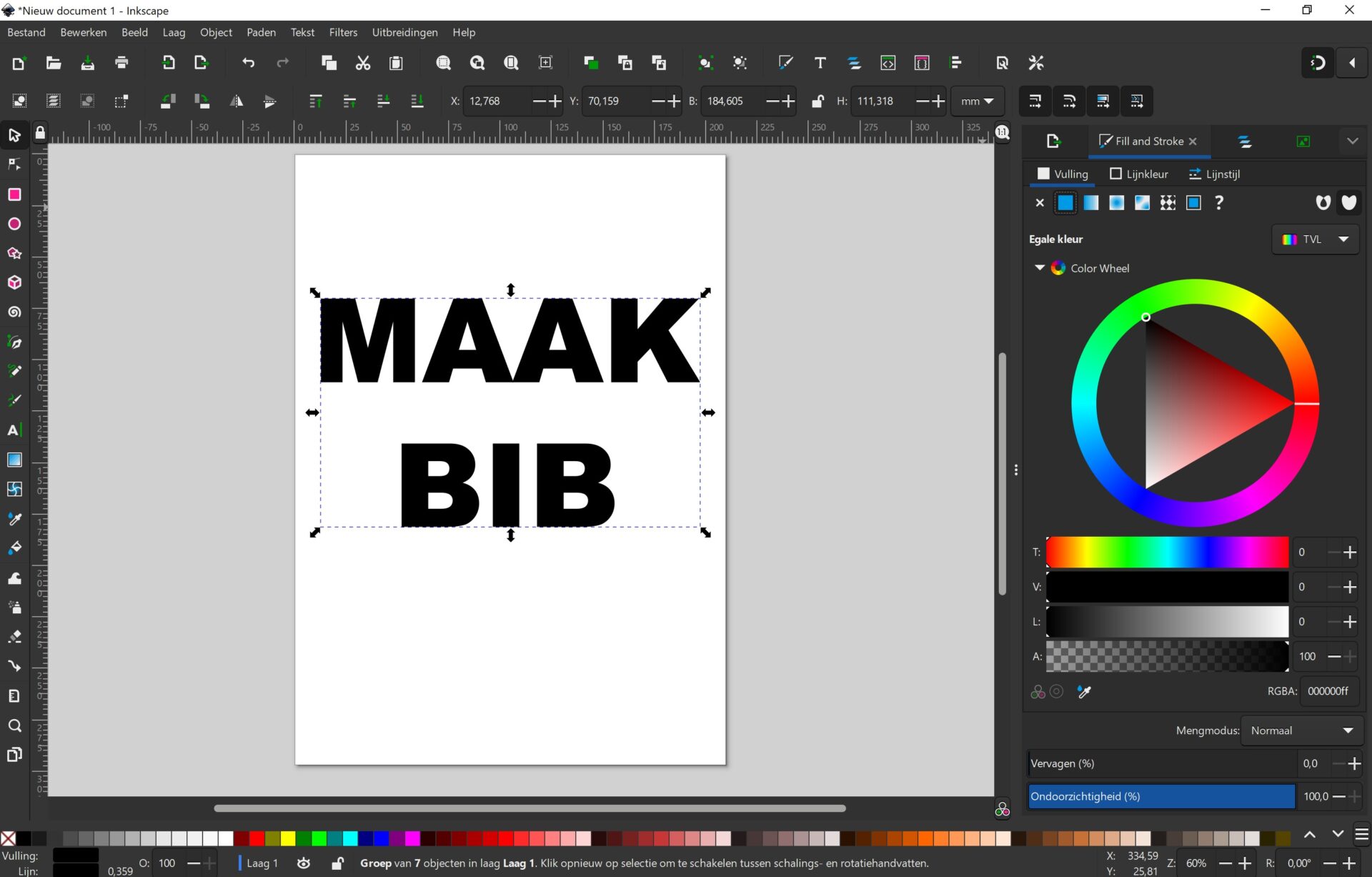
Begin met je tekst toe te voegen aan je werkblad.
Bij fill and stroke kan je er nu voor kiezen om de vulling uit te zetten (het kruisje) en de lijnkleur op zwart te zetten.
Begin met je tekst toe te voegen aan je werkblad.
Bij fill and stroke kan je er nu voor kiezen om de vulling uit te zetten (het kruisje) en de lijnkleur op zwart te zetten.
De tekst bewerken (deel 1)
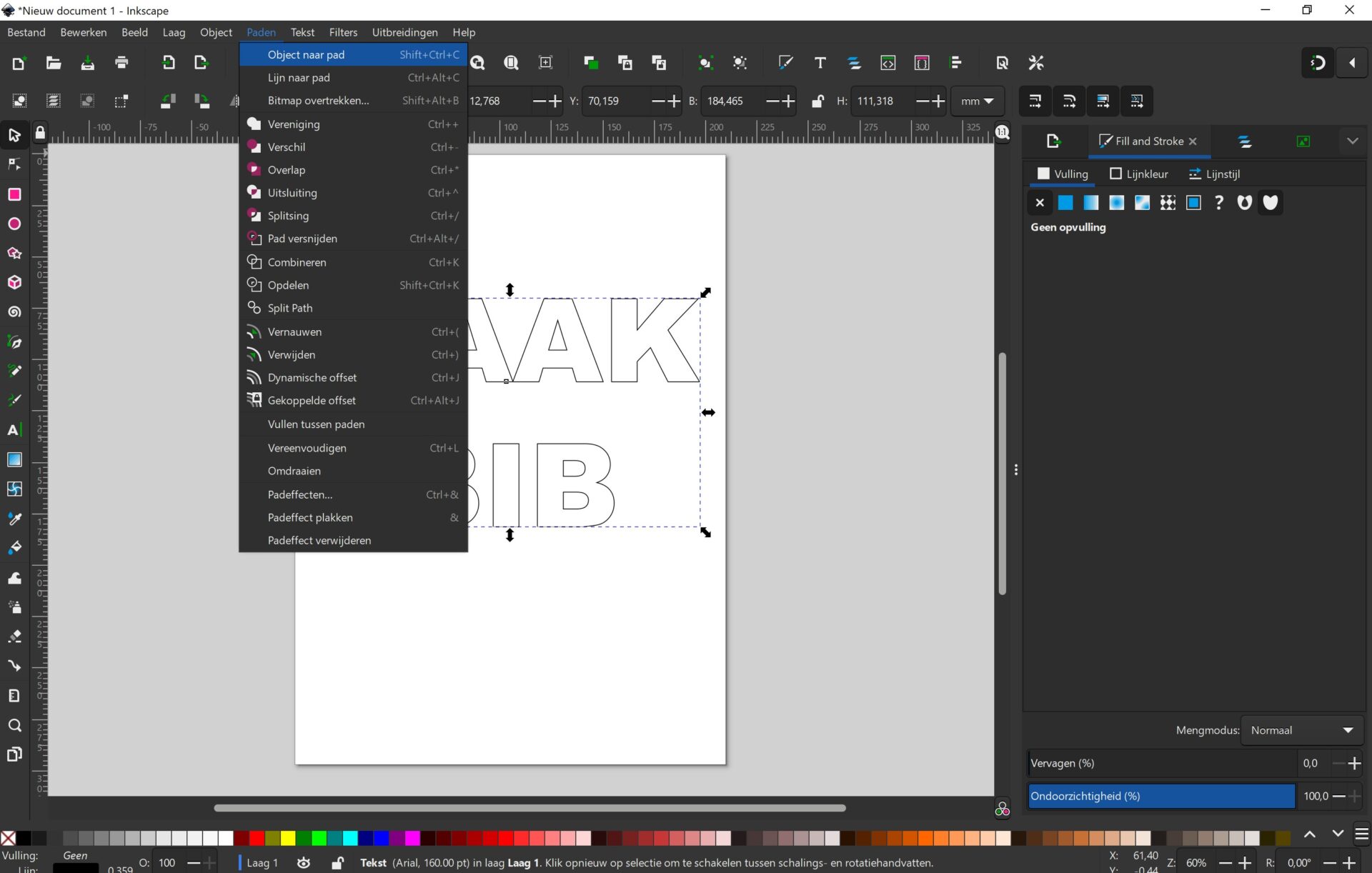
Om nu je tekst bewerkbaar te maken selecteer je paden en kies je vervolgens voor object naar pad.
De tekst bewerken (deel 2)
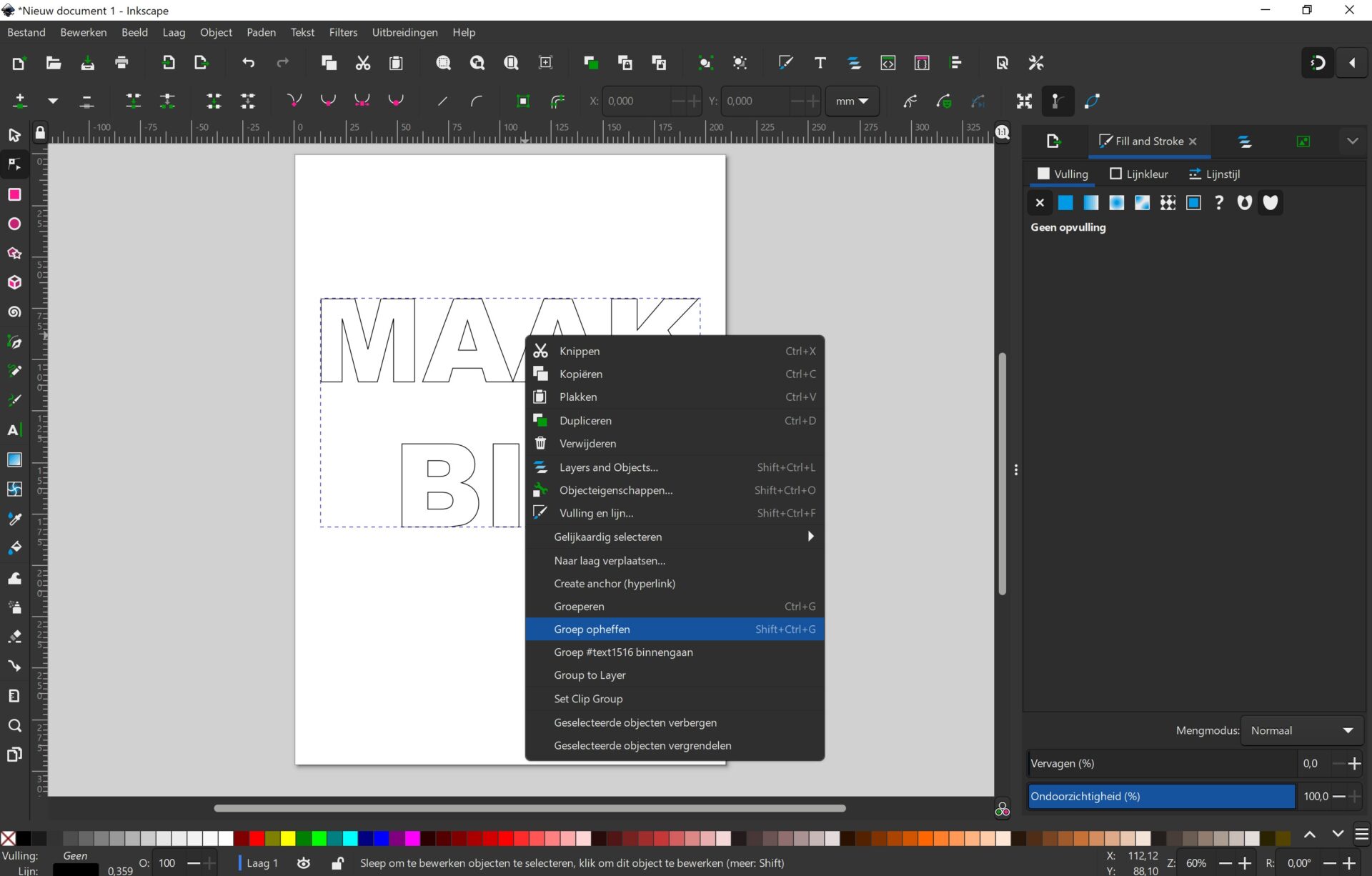
De letters zijn nu individueel te bewerken, maar om dat te doen heffen we eerst de groepering van de letters op door met de rechtermuisknop de tekst aan de klikken, en vervolgens de kiezen voor groep opheffen.
Het pop-up element
Om de letters nu naar voren te laten komen uit de kaart moeten we er voor zorgen dat de letters een ‘vouwruimte’ hebben. In het vorige voorbeeld waren dit de vlakken onder en boven de letters. Deze keer gaan we zelf ‘pootjes’ aan de letters maken.
Lees hieronder hoe we dit aanpakken.
Lees hieronder hoe we dit aanpakken.

De letters ‘pootjes’ geven
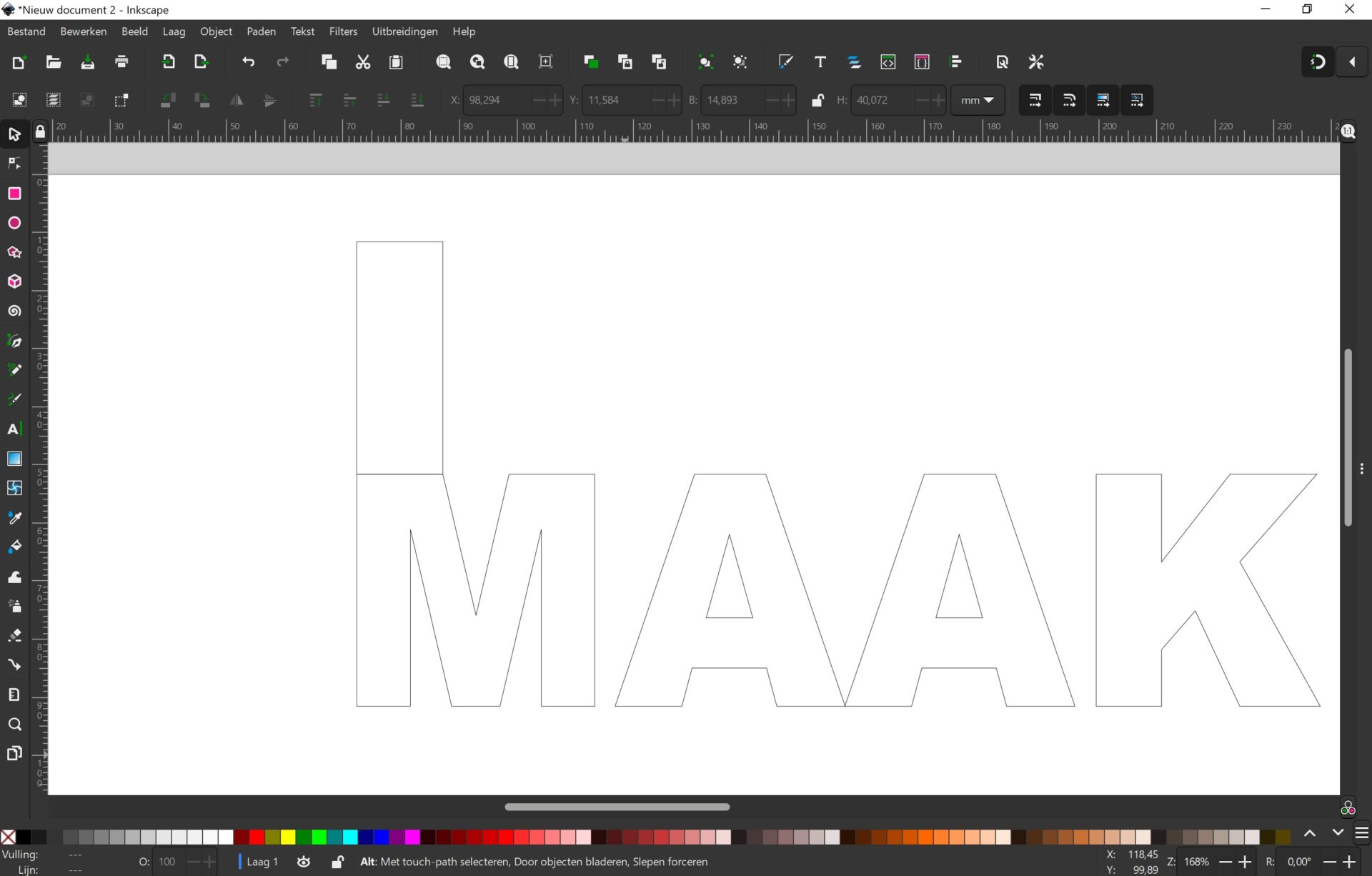
Plaats een rechthoek op je werkblad.
Om de letters zoals in het voorbeeld in een rechte hoek (van 90°) uit de kaart te laten komen, moeten de ‘pootjes’ dezelfde hoogte hebben als de letters.
Plaats de rechthoek tegen je letter, en geef ze de juiste breedte.
Herhaal dit voor alle letters.
Om de letters zoals in het voorbeeld in een rechte hoek (van 90°) uit de kaart te laten komen, moeten de ‘pootjes’ dezelfde hoogte hebben als de letters.
Plaats de rechthoek tegen je letter, en geef ze de juiste breedte.
Herhaal dit voor alle letters.
De ‘pootjes’ vastmaken
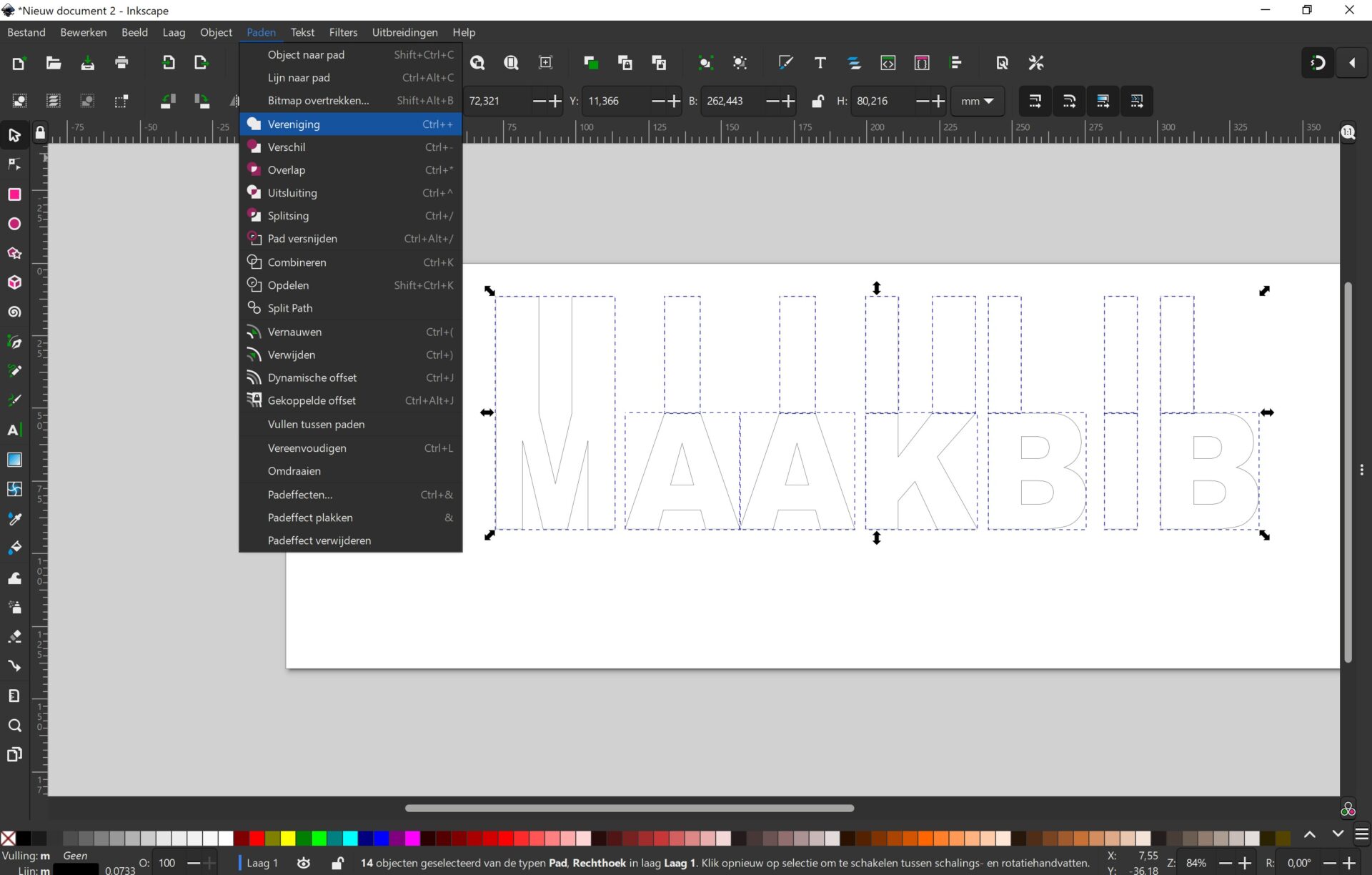
Om de pootjes vast te maken aan de letters selecteer je alle onderdelen en kies je in het menu paden voor de optie vereniging.
Tip!
Lukt het niet om de vormen met de letters te verenigen? Controleer dan of ze elkaar goed raken.
De letters bewerken
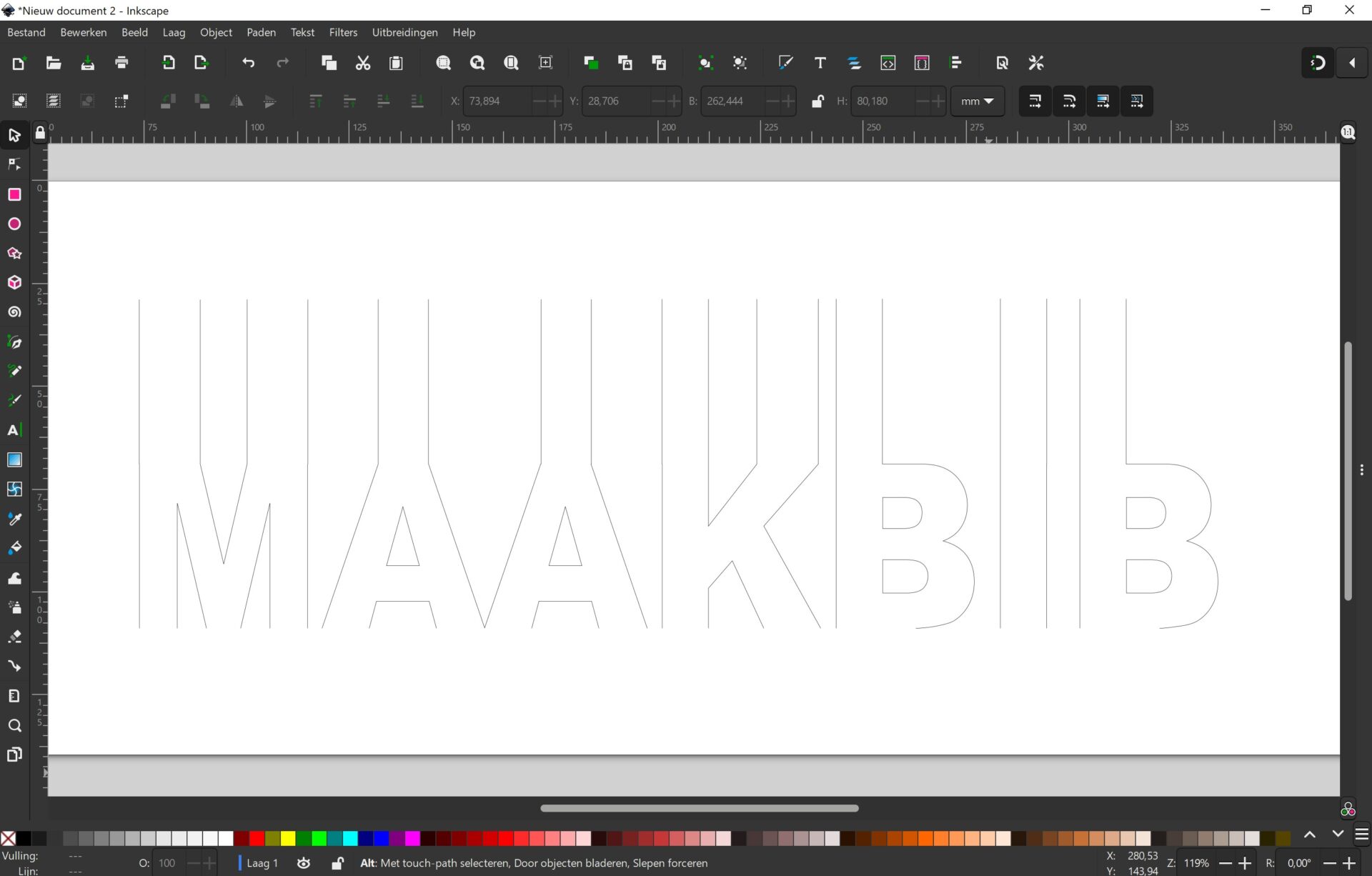
We gaan nu zogezegd de letters “open breken”. Dit doen we omdat de Cricut onze letters nu nog ziet als vlakken, en we moeten dit omzetten naar lijnen.
Vlakken hebben een omtreklijn, maar met een omtreklijn kan je enkel de volledige vorm uitsnijden, of de volledige vorm als vouwlijn laten maken/met pen laten tekenen.
Wij willen dat een deel van de letter vast blijft aan het papier, dus daarvoor moeten we zorgen dat delen van de omtreklijn weggelaten worden.
In de stappen hieronder leg ik uit hoe we dit aanpakken!
Vlakken hebben een omtreklijn, maar met een omtreklijn kan je enkel de volledige vorm uitsnijden, of de volledige vorm als vouwlijn laten maken/met pen laten tekenen.
Wij willen dat een deel van de letter vast blijft aan het papier, dus daarvoor moeten we zorgen dat delen van de omtreklijn weggelaten worden.
In de stappen hieronder leg ik uit hoe we dit aanpakken!
De letters open breken
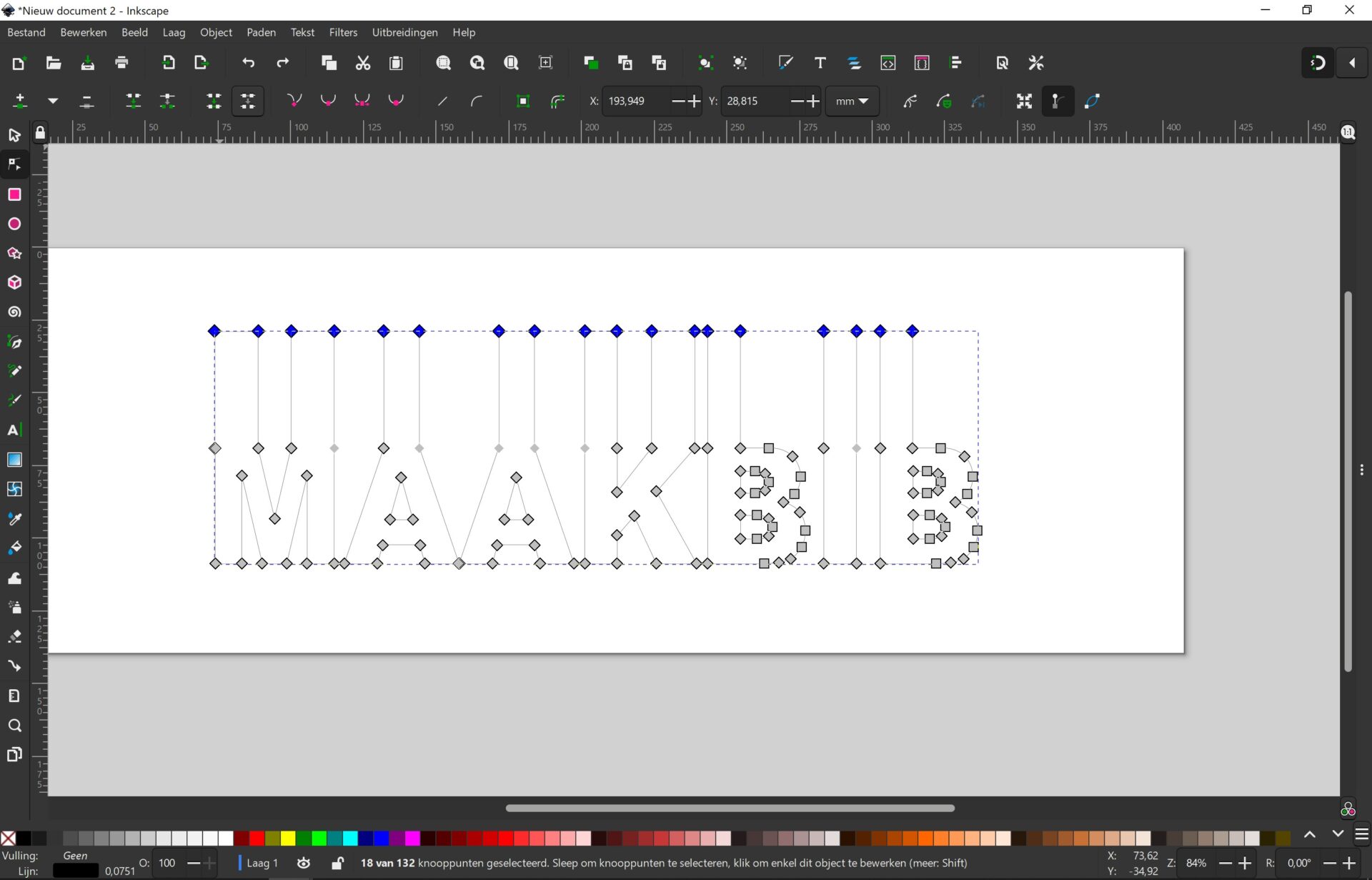
Eerst selecteren we linksboven in onze ‘tool-bar’ het vierkantje met het kleine witte pijltje: paden aanpassen via hun knooppunten. Boven je canvas verschijnt nu een reeks aan icoontjes.
Selecteer de letter(s) die je wil bewerken, en selecteer de hoekpunten van de lijnen die je weg wil halen (trek een kader rond de gewenste punten).
Vervolgens kies je het pad tussen twee niet-eindpunten verwijderen.
Doe dit zowel boven als onder de letters.
Selecteer de letter(s) die je wil bewerken, en selecteer de hoekpunten van de lijnen die je weg wil halen (trek een kader rond de gewenste punten).
Vervolgens kies je het pad tussen twee niet-eindpunten verwijderen.
Doe dit zowel boven als onder de letters.

Bestand openen in Cricut Design Space
Sla je bestand op, open Cricut Design Space, en start een nieuw canvas.
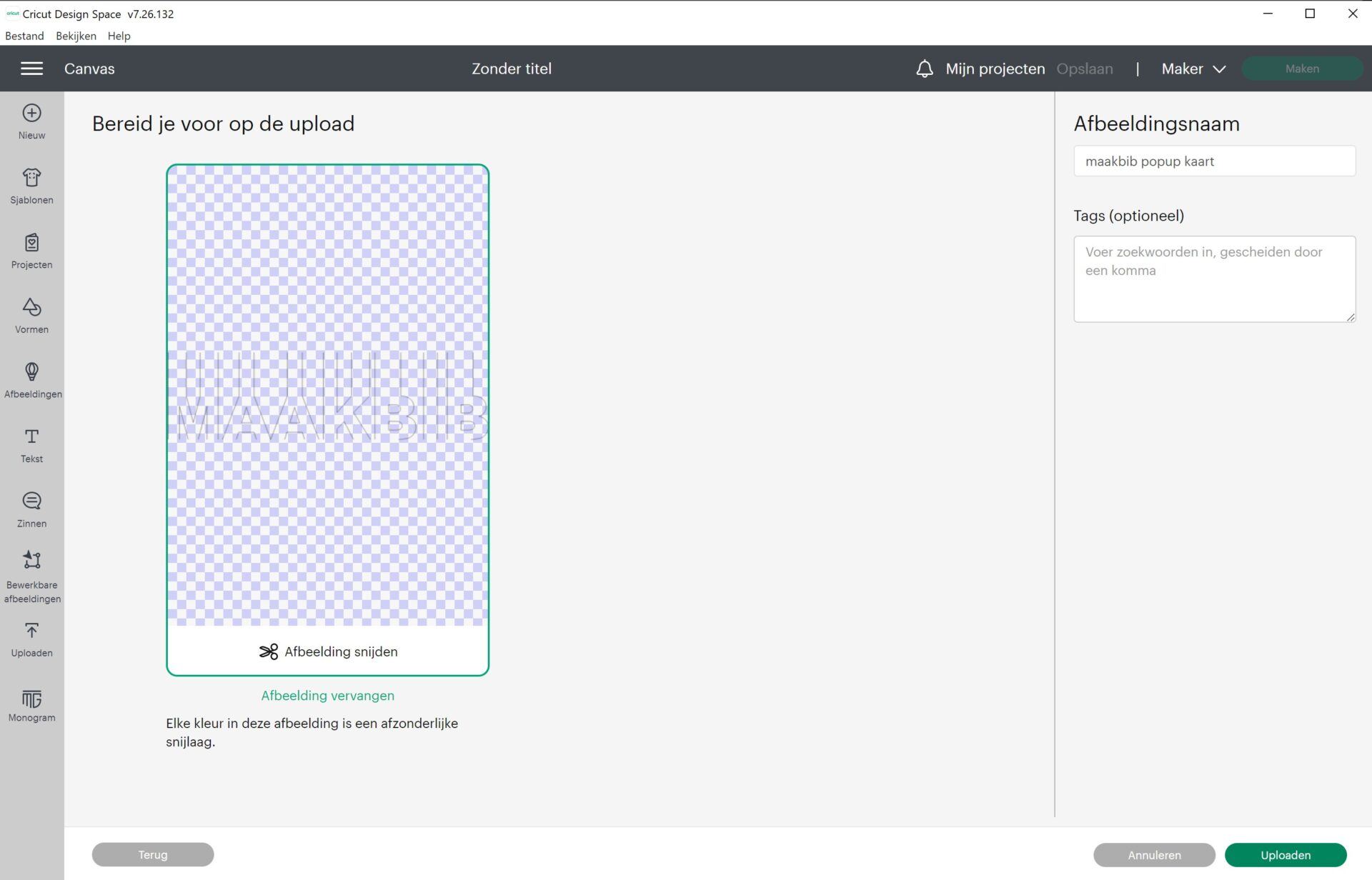
Om nu je voorbereide letters te openen kies je in Cricut Design Space voor uploaden.
Selecteer jouw bestand, geef het een naam, en klik op de groene knop uploaden.
Om nu je voorbereide letters te openen kies je in Cricut Design Space voor uploaden.
Selecteer jouw bestand, geef het een naam, en klik op de groene knop uploaden.
De basis van de kaart toevoegen
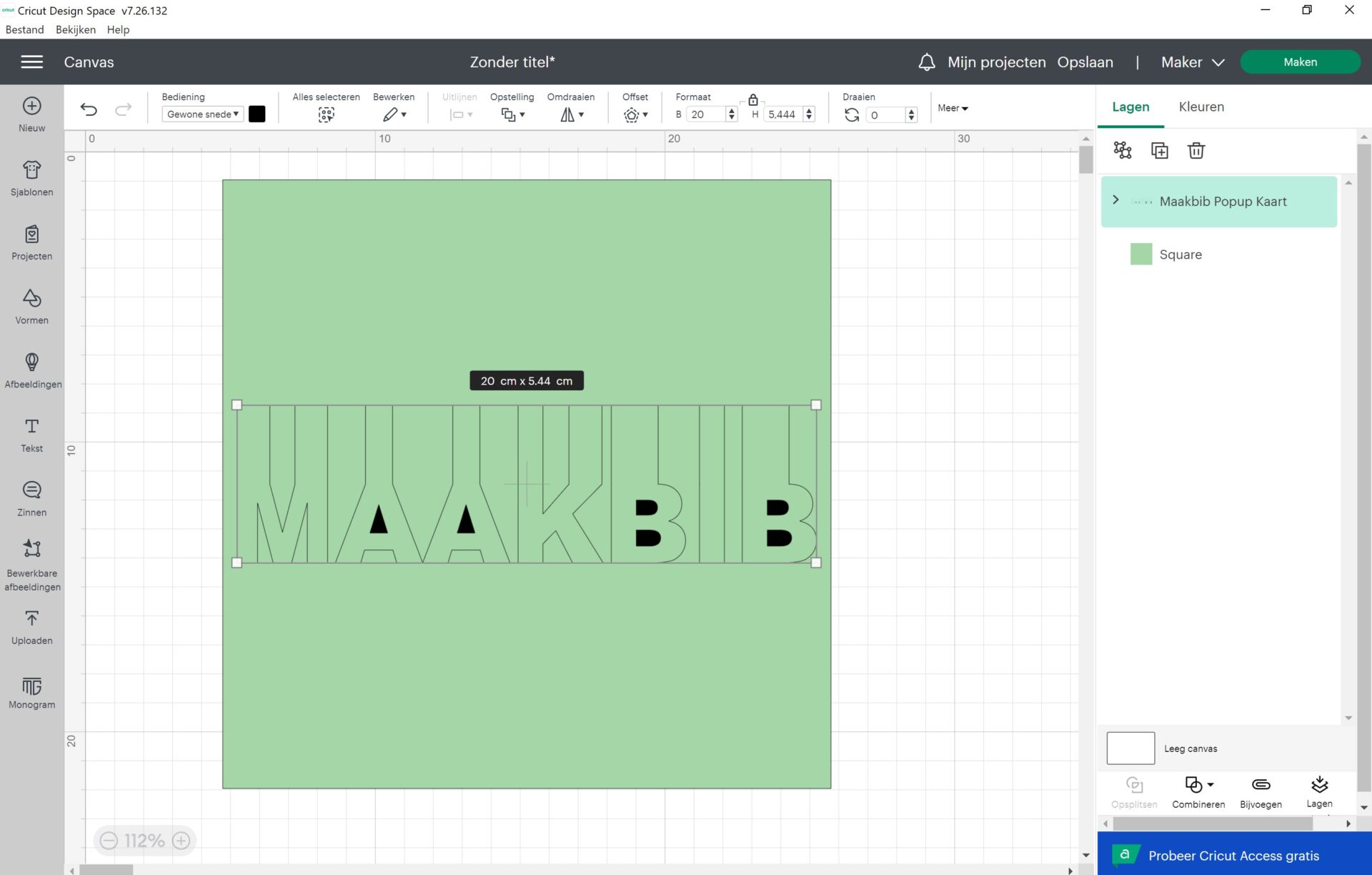
Selecteer jouw geüploade bestand en voeg deze toe aan je canvas.
Vervolgens gaan we een kader toevoegen voor de basis van jouw kaart.
Verdwijnt je tekst nu achter het kader? Kijk dan bij lagen. Je kunt hier jouw tekst bovenaan (of op elke willekeurige plaats) in het rijtje zetten door te klikken en slepen.
Centreer de tekst weer op het kader via het menu uitlijnen.
Vervolgens gaan we een kader toevoegen voor de basis van jouw kaart.
Verdwijnt je tekst nu achter het kader? Kijk dan bij lagen. Je kunt hier jouw tekst bovenaan (of op elke willekeurige plaats) in het rijtje zetten door te klikken en slepen.
Centreer de tekst weer op het kader via het menu uitlijnen.
Let op!
Houd ook hier weer rekening met de grootte van jouw machine/mat!
Vouwlijnen toevoegen
Voeg opnieuw vouwlijnen toe.
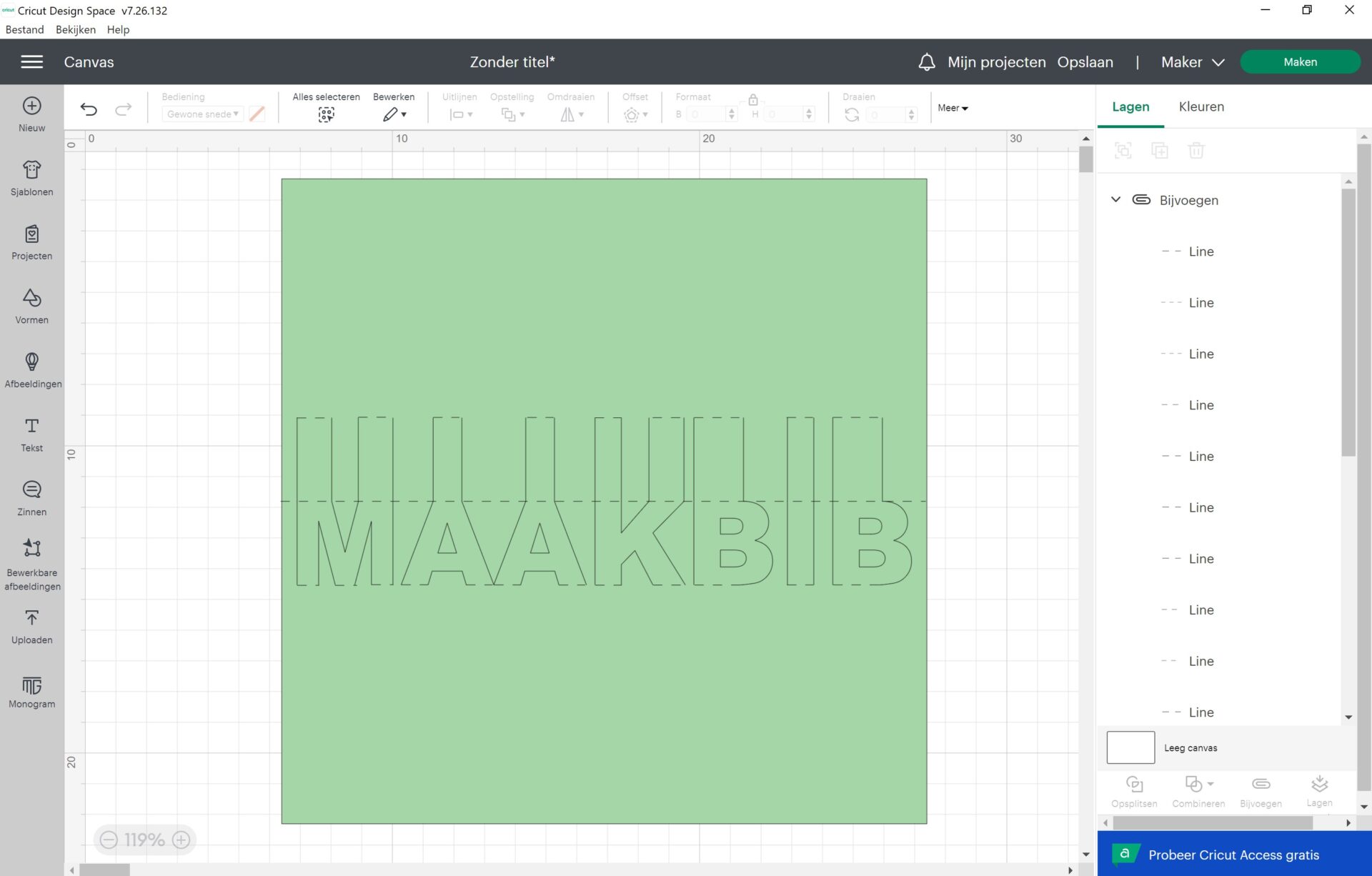
Dit doe je over de gehele breedte van de kaart in het midden.
Boven en onder de letters die je dit enkel op de plekken waar de letters en stroken gevouwen moeten worden.
Dit doe je over de gehele breedte van de kaart in het midden.
Boven en onder de letters die je dit enkel op de plekken waar de letters en stroken gevouwen moeten worden.
Tip!
Vergeet niet alle onderdelen te selecteren en op ‘bijvoegen’ te klikken.
Je kaart uitsnijden
Om de kaart uit te snijden klikken we op maken.
Volg de stappen en haal vervolgens de onderdelen voor je kaart voorzichtig van de mat.
Volg de stappen en haal vervolgens de onderdelen voor je kaart voorzichtig van de mat.
Je kaart afwerken
Vouw de kaart langs alle vouwlijnen de juiste kant op om het pop-up effect te krijgen!
Deel 5 – Afbeeldingen gebruiken
Afbeeldingen?
Ditzelfde kan je ook doen met een silhouet! Importeer je silhouet in Cricut Design Space, of Inkscape en onderzoek zelf hoe dit werkt.
Ditzelfde kan je ook doen met een silhouet! Importeer je silhouet in Cricut Design Space, of Inkscape en onderzoek zelf hoe dit werkt.
Deel 6 – Experimenteer!
Maak het je eigen
Combineer verschillende technieken, laat de vouwlijn eens verticaal lopen in plaats van horizontaal, of bedenk nog iets anders en probeer het uit!
Combineer verschillende technieken, laat de vouwlijn eens verticaal lopen in plaats van horizontaal, of bedenk nog iets anders en probeer het uit!
Shadow box kaartjes?
Nog niet uitgespeeld met de pop-up kaartjes en de snijplotter?
Volg deze link naar een tutorial voor een “shadow box kaartje” met pop-up element (Engelstalig)!
Volg deze link naar een tutorial voor een “shadow box kaartje” met pop-up element (Engelstalig)!
Statistiek!
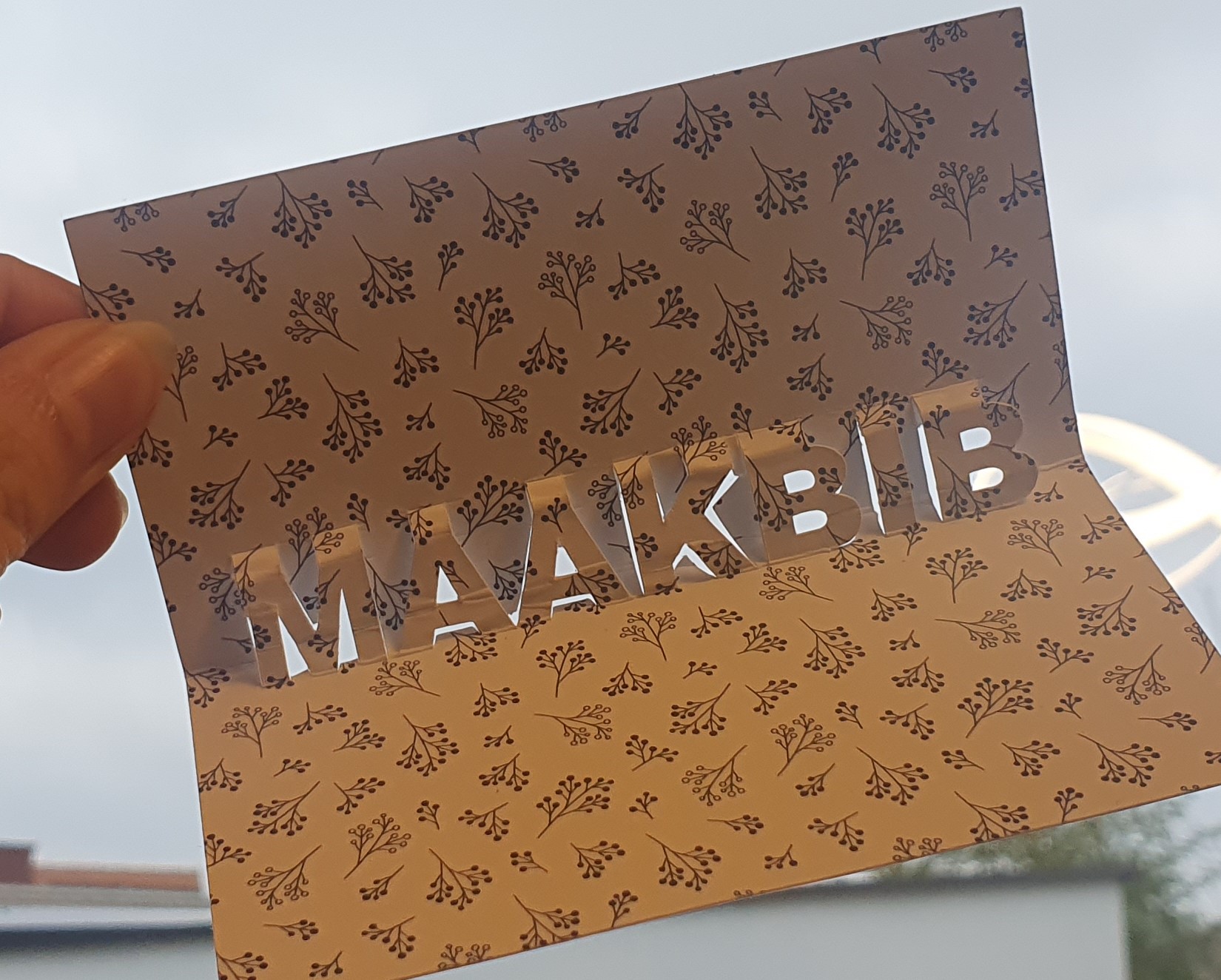
In dit artikel (Engels) zie je hoe je pop-up kaartjes gebruikt in de statistiek.
Leuk om te proberen met je snijplotter!
Leuk om te proberen met je snijplotter!