
Super schurk pin
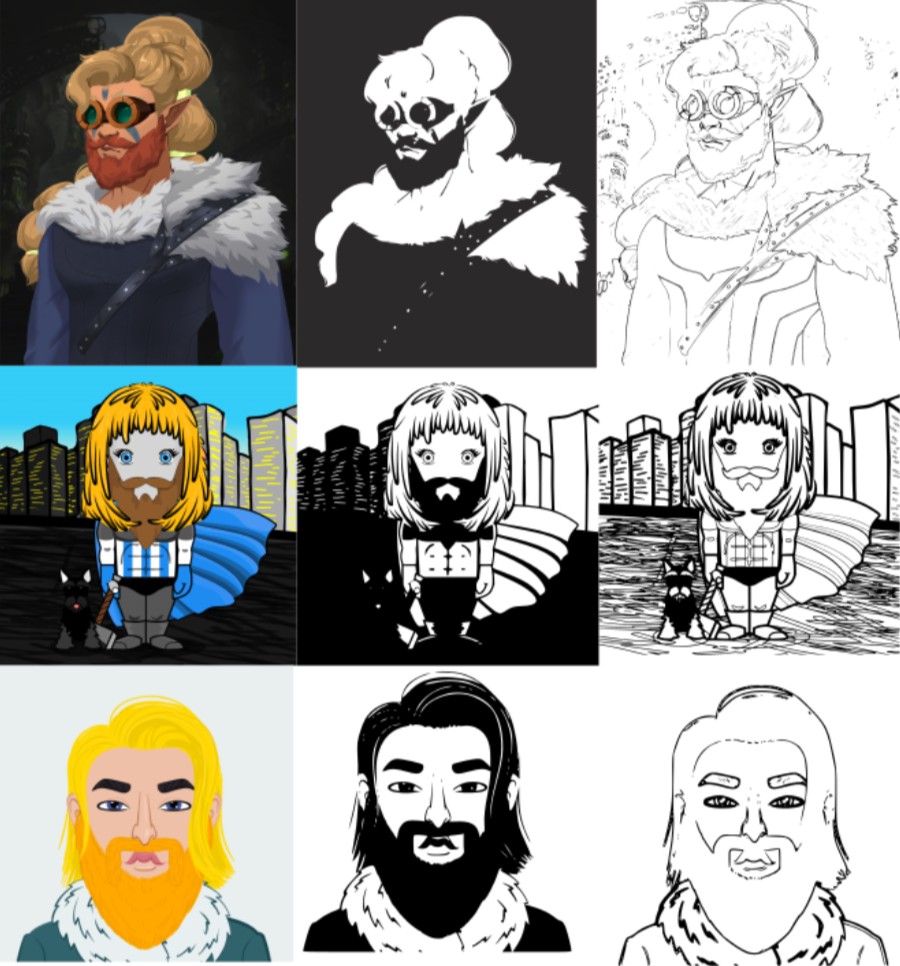
Maak je avatar-moji en tover een originele super schurk pin. Een avatar is een tekeningetje in 2D of 3D dat je kunt aanpassen zodat het op jou lijkt. Techy & nerdy maar vooral grappig om jezelf te vermommen tot een held of schurk. Je gaat aan de slag met digitaal 2d ontwerpen en je print de pin in kleur of gaat aan de slag met een (Cricut) snijplotter. Het eindresultaat is een originele pin.
Wat hebben we nodig?
Benodigdheden
Gereedschappen
Maak een avatar
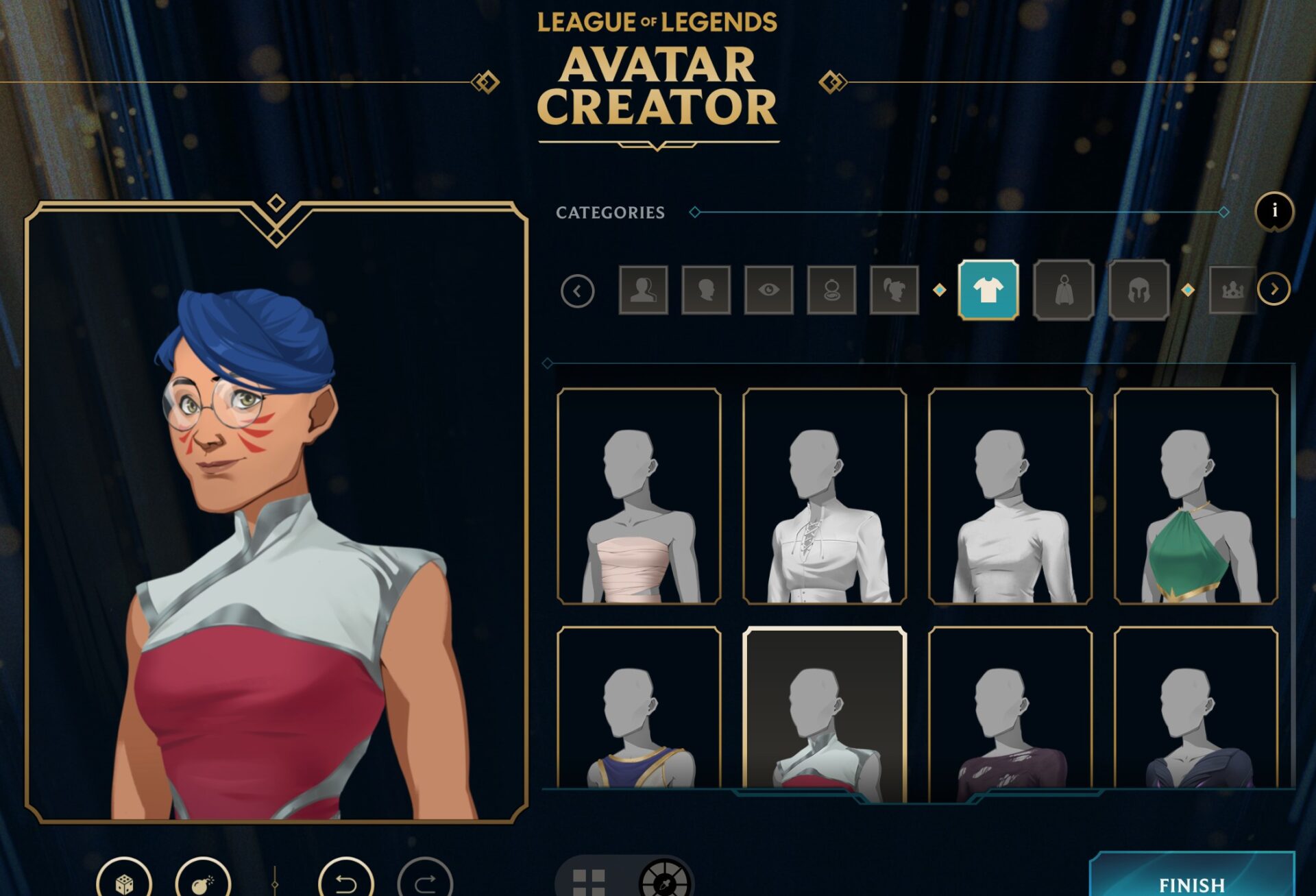
Een avatar is een tekening van jezelf, die je met behulp van een webapplicatie kan maken. Hieronder vind je een lijst van websites die je kan gebruiken:
https://avatarmaker.com/
https://superherotar.framiq.com ( superhero avatars)
https://na.leagueoflegends.com/en/featured/events/avatar-creator#/ ( wat meer fantasy )
https://readyplayer.me/hub ( 3D avatars)
Probeer ze uit en kies je favoriete stijl.
https://avatarmaker.com/
https://superherotar.framiq.com ( superhero avatars)
https://na.leagueoflegends.com/en/featured/events/avatar-creator#/ ( wat meer fantasy )
https://readyplayer.me/hub ( 3D avatars)
Probeer ze uit en kies je favoriete stijl.
Sla avatar op
Als je tevreden bent met je avatar kun je hem opslaan in een word of google doc bestand. Volg deze stappen:
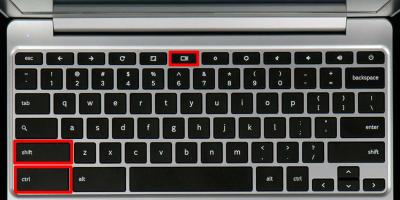
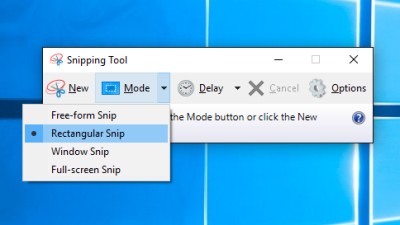
1. Maak een printscreen van het scherm waarop de avatar te zien is.
2. Open een doc-bestand.
3. Plak je printscreen hierin. (Ctrl+ V)
4. Dubbelklik op de afbeelding.
5. Nu zie je rechtsboven in beeld “Bijsnijden”.
6. Snijd je avatar uit.
7. Ben je tevreden met je plaatje?
8. Dan kun je het opslaan. ***
9. Klik met de rechter muisknop op het plaatje.
10. Kies voor “Opslaan als afbeelding”.
11. Kies op de computer de map waarin je gaat opslaan.
12. Geef je plaatje een naam.
*** In plaats van het plaatje “als afbeelding opslaan”, kun je ook het
Word-bestand opslaan.
1. Maak een printscreen van het scherm waarop de avatar te zien is.
2. Open een doc-bestand.
3. Plak je printscreen hierin. (Ctrl+ V)
4. Dubbelklik op de afbeelding.
5. Nu zie je rechtsboven in beeld “Bijsnijden”.
6. Snijd je avatar uit.
7. Ben je tevreden met je plaatje?
8. Dan kun je het opslaan. ***
9. Klik met de rechter muisknop op het plaatje.
10. Kies voor “Opslaan als afbeelding”.
11. Kies op de computer de map waarin je gaat opslaan.
12. Geef je plaatje een naam.
*** In plaats van het plaatje “als afbeelding opslaan”, kun je ook het
Word-bestand opslaan.
Maak een sjabloon en knip het uit.
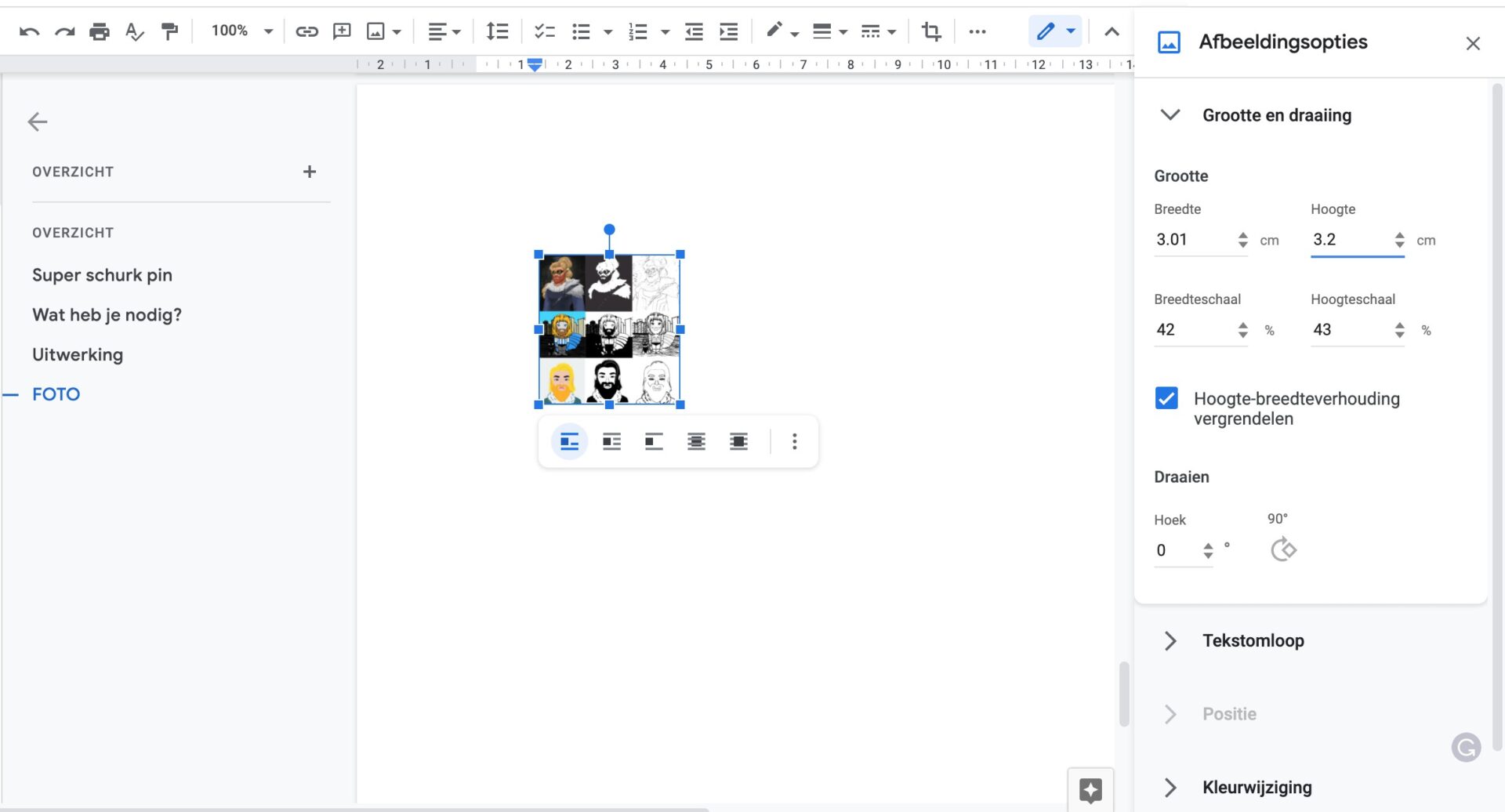
Maak nu een sjabloon met een schijf van de grootte die geschikt is voor je button machine.
Stel dat je een button van 30mm wil, snij dan jouw afbeelding in google docs of MS Word op een grootte van 30mm bij 30mm. Je mag altijd wat reserve nemen ook (bijvoorbeeld 32 x 32 mm).
Print het sjabloon en snij het met de cirkelsnijder of een schaar.
Stel dat je een button van 30mm wil, snij dan jouw afbeelding in google docs of MS Word op een grootte van 30mm bij 30mm. Je mag altijd wat reserve nemen ook (bijvoorbeeld 32 x 32 mm).
Print het sjabloon en snij het met de cirkelsnijder of een schaar.
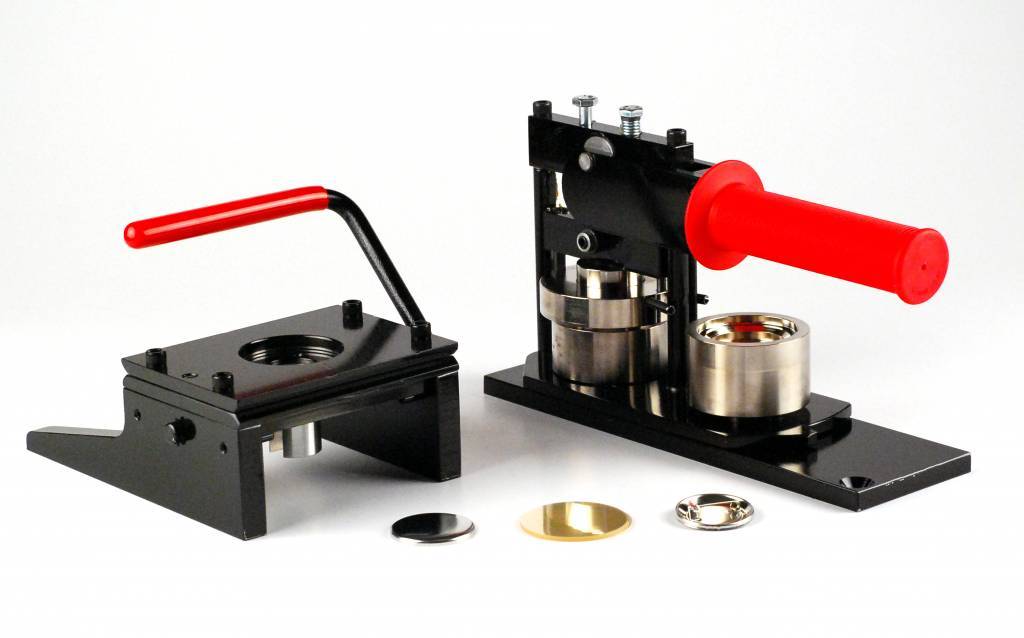
Maak de pint met je buttonmachine.
Hanteer de buttonmachine om een button te maken. Vraag aan de MaakBib begeleider om de werking van jullie specifieke buttonmachine toe te lichten.
Alternatief: heb je een cricut snijplotter?
Heb je een cricut Maker? Maak dan gebruik van de Print Then Cut functie.
Zo werkt het:
Stap 1: Open deze link en kies de maat van je pin. Houd er rekening mee dat de onderstaande maten in inches zijn.
Stap 2: Klik op de link en meld u aan bij Cricut Design Space. Klik vervolgens op Aanpassen.
Stap 3: Laad de je avatar afbeelding in de canvas en pas naar wens aan, maar zorg ervoor dat de rode cirkel even groot blijft!
De witte cirkel geeft het veilige gebied aan. U moet ervoor zorgen dat al uw grafische elementen die u op de voorkant van de knop wilt weergeven, binnen die witte cirkelvorm blijven. (Je kunt de kleur veranderen van wit in alles wat je maar wilt).
Stap 4: Als je klaar bent met ontwerpen, selecteer alle lagen en klik op Afvlakken.
Stap 5: Je kan meerdere ontwerpen naast elkaar plaatsen om een hele pagina te vullen. Zorg dat je blijft binnen de cricut de box (“registration box”) waarbinnen de cut & print functie werkt.
Step 6: Klik op de ‘Make It’ knop.
Stap 7: Cricut zal uw gekopieerde afbeeldingen op de beste manier opmaken om af te drukken en vervolgens te snijden. Klik op Doorgaan en klik vervolgens op Verzenden naar printer
Stap 8: Nadat het uw knopafbeeldingen en registratiebox heeft afgedrukt, brengt u het papier aan op de Cricut snijmat en laat Cricut uw knopen knippen!
Enkele nuttige video’s om dit te leren:
https://www.youtube.com/watch?v=S_hH581tj6M
https://www.youtube.com/watch?v=8I_dtK03tH0
https://www.youtube.com/watch?v=hlUaAzvN-xI
Zo werkt het:
Stap 1: Open deze link en kies de maat van je pin. Houd er rekening mee dat de onderstaande maten in inches zijn.
Stap 2: Klik op de link en meld u aan bij Cricut Design Space. Klik vervolgens op Aanpassen.
Stap 3: Laad de je avatar afbeelding in de canvas en pas naar wens aan, maar zorg ervoor dat de rode cirkel even groot blijft!
De witte cirkel geeft het veilige gebied aan. U moet ervoor zorgen dat al uw grafische elementen die u op de voorkant van de knop wilt weergeven, binnen die witte cirkelvorm blijven. (Je kunt de kleur veranderen van wit in alles wat je maar wilt).
Stap 4: Als je klaar bent met ontwerpen, selecteer alle lagen en klik op Afvlakken.
Stap 5: Je kan meerdere ontwerpen naast elkaar plaatsen om een hele pagina te vullen. Zorg dat je blijft binnen de cricut de box (“registration box”) waarbinnen de cut & print functie werkt.
Step 6: Klik op de ‘Make It’ knop.
Stap 7: Cricut zal uw gekopieerde afbeeldingen op de beste manier opmaken om af te drukken en vervolgens te snijden. Klik op Doorgaan en klik vervolgens op Verzenden naar printer
Stap 8: Nadat het uw knopafbeeldingen en registratiebox heeft afgedrukt, brengt u het papier aan op de Cricut snijmat en laat Cricut uw knopen knippen!
Enkele nuttige video’s om dit te leren:
https://www.youtube.com/watch?v=S_hH581tj6M
https://www.youtube.com/watch?v=8I_dtK03tH0
https://www.youtube.com/watch?v=hlUaAzvN-xI
Link met STEM
Meten is weten! Dat is ook zo als je een pin ontwerpt. Hoe groot moet je ontwerp zijn om goed te passen op het schijfje van je pin? Misschien kan je het begrip offset ook eens doorgronden. Met deze activiteit ga je zeker mediawijzer worden door verschillende applicaties te gebruiken en ze te combineren tot een kunstzinnige resultaat.
