
Teken een boot in Tinkercad
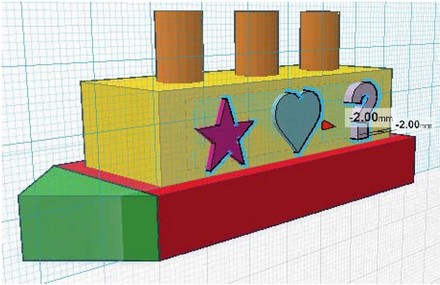
Leer werken met Tinkercad en 3D tekeningen maken door deze activiteit te volgen om een 3D-print boot te maken.
Wat hebben we nodig?
Benodigdheden
Gereedschappen
Wat is TInkercad?
Je hebt Tinkercad nog nooit gebruikt?
Lees eerst onze basishandleiding Tinkercad
Lees eerst onze basishandleiding Tinkercad
Onderkant boot
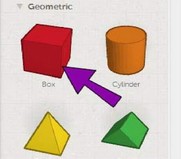
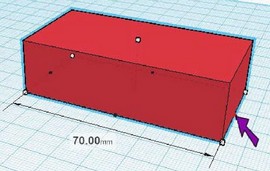
Selecteer de Box Tool (geometric tools).
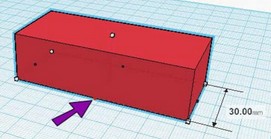
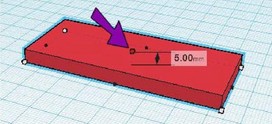
Maak een rechthoek met volgende afmetingen (lengte: 70mm, breedte 30mm, dikte 5mm).
Dit vormt de basis van de boot.
Maak een rechthoek met volgende afmetingen (lengte: 70mm, breedte 30mm, dikte 5mm).
Dit vormt de basis van de boot.
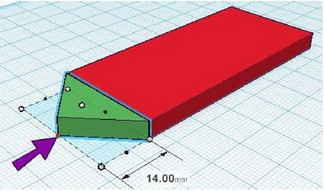
Boeg van de boot
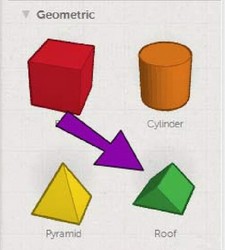
Selecteer Roof tool (geometric tools)
Maak een prisma met volgende afmetingen: hoogte 9mm, breedte 30mm, dikte 10mm.
Plaats de vorm voor de box.
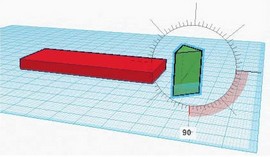
Roteer de vorm 90° horizontaal.
Roteer de vorm 90° vertical.
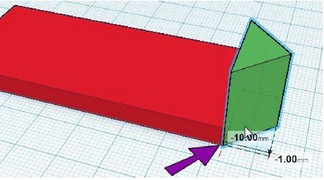
De boeg zit nu onder het werkvlak. Dit mag niet. Sleep de boeg omhoog met de rode pijl tot de afstand tot het werkvlak 0 is.
Sleep de boeg op de juiste plaats en pas hem aan tot de gewenste vorm en afmetingen bekomen zijn.
Maak een prisma met volgende afmetingen: hoogte 9mm, breedte 30mm, dikte 10mm.
Plaats de vorm voor de box.
Roteer de vorm 90° horizontaal.
Roteer de vorm 90° vertical.
De boeg zit nu onder het werkvlak. Dit mag niet. Sleep de boeg omhoog met de rode pijl tot de afstand tot het werkvlak 0 is.
Sleep de boeg op de juiste plaats en pas hem aan tot de gewenste vorm en afmetingen bekomen zijn.
De cabine bouwen
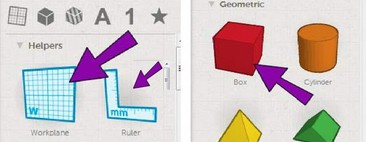
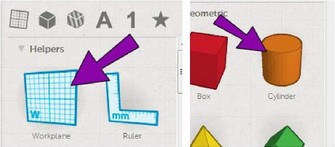
Voor deze stap gebruik je het Workplane, Box en Ruler tool.
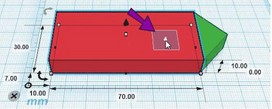
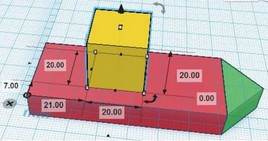
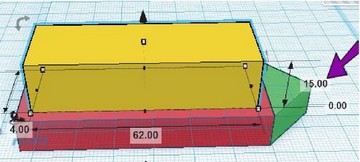
De cabine moet op de basis van de boot komen. Gebruik hiervoor een rechthoek die 4mm kleiner is dan de basis aan elke rand. (lengte 62mm, breedte 22mm, hoogte 15mm).
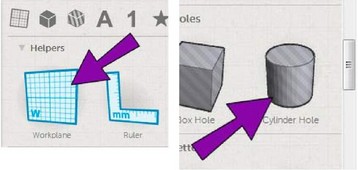
Plaats een nieuw werkvlak op de basis met het workplane tool.
Plaats een nieuwe box op de basis. Verander eventueel de kleur.
Gebruik de Ruler tool om makkelijk de afmetingen en plaats van de box te veranderen.
Verander de afmetingen tot de gewenste dimensies bereikt zijn.
De cabine moet op de basis van de boot komen. Gebruik hiervoor een rechthoek die 4mm kleiner is dan de basis aan elke rand. (lengte 62mm, breedte 22mm, hoogte 15mm).
Plaats een nieuw werkvlak op de basis met het workplane tool.
Plaats een nieuwe box op de basis. Verander eventueel de kleur.
Gebruik de Ruler tool om makkelijk de afmetingen en plaats van de box te veranderen.
Verander de afmetingen tot de gewenste dimensies bereikt zijn.
Schoorsteen toevoegen
Voor deze stap gebruik je het Workplane en Cylinder tool (geometric tools).
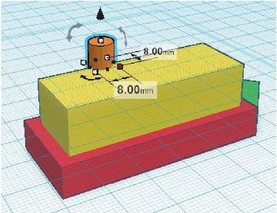
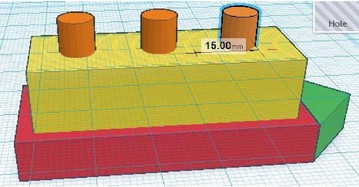
De schoorstenen komen op de cabine te staan. Plaats een nieuwe workplane op de cabine. (Diameter 8mm, hoogte 12mm).
Plaats een cilinder met de juiste afmetingen op het nieuw vlak.
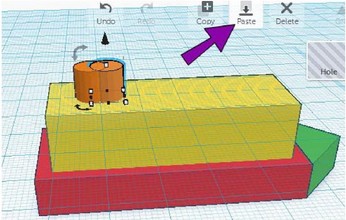
Plaats de cilinder juist. Kopieer de cilinder om rap drie schoorstenen te maken.
Plak de gekopieerde vorm en zet hem op de juiste positie (15mm van elkaar).
Herhaal dit proces tot je drie schoorstenen op het schip hebt staan.
De schoorstenen komen op de cabine te staan. Plaats een nieuwe workplane op de cabine. (Diameter 8mm, hoogte 12mm).
Plaats een cilinder met de juiste afmetingen op het nieuw vlak.
Plaats de cilinder juist. Kopieer de cilinder om rap drie schoorstenen te maken.
Plak de gekopieerde vorm en zet hem op de juiste positie (15mm van elkaar).
Herhaal dit proces tot je drie schoorstenen op het schip hebt staan.
Ruitjes maken
Voor deze stap gebruik je het Workplane en Cylinder Hole (hole tools) tool.
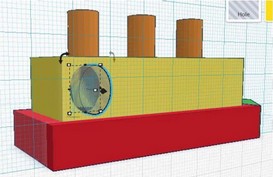
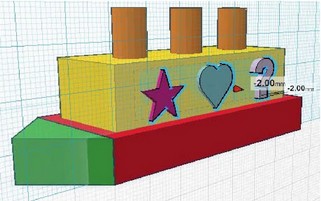
De ruitjes worden geplaatst op de zijkant van de cabine. Zorg dus voor een nieuw werkvlak op een zijkant. Maak een ruit met volgende afmetingen: lengte 11mm, breedte basis 8mm, hoogte niet van belang.
Plaats een cylinder hole op het nieuwe werkvlak. Geef de juiste dimensies in. Het ruitje staat op 2mm van boven en onder rand van de cabine. Kopieer en plak het aantal gewenste vormen en zet ze op de gewenste plaats.
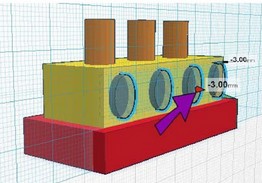
Om gaten te verkrijgen moeten de cilinders in het object snijden. Plaats ze allemaal 3 mm achteruit.
Selecteer de gaten en de cabine en groepeer ze met de Group tool of druk CRTL + G.
Maak een nieuw werkvlak aan de andere zijde van de cabine. Gebruik hiervoor symbolen, letters of andere leuke vormen.
Geef ze de juiste plaats en grootte en druk ze in de wand van de cabine. Maak er nu gaten van door het hole tool aan te klikken.
Groepeer ook deze vormen door de cabine en de vormen aan te klikken en de group tool te gebruiken.
De ruitjes worden geplaatst op de zijkant van de cabine. Zorg dus voor een nieuw werkvlak op een zijkant. Maak een ruit met volgende afmetingen: lengte 11mm, breedte basis 8mm, hoogte niet van belang.
Plaats een cylinder hole op het nieuwe werkvlak. Geef de juiste dimensies in. Het ruitje staat op 2mm van boven en onder rand van de cabine. Kopieer en plak het aantal gewenste vormen en zet ze op de gewenste plaats.
Om gaten te verkrijgen moeten de cilinders in het object snijden. Plaats ze allemaal 3 mm achteruit.
Selecteer de gaten en de cabine en groepeer ze met de Group tool of druk CRTL + G.
Maak een nieuw werkvlak aan de andere zijde van de cabine. Gebruik hiervoor symbolen, letters of andere leuke vormen.
Geef ze de juiste plaats en grootte en druk ze in de wand van de cabine. Maak er nu gaten van door het hole tool aan te klikken.
Groepeer ook deze vormen door de cabine en de vormen aan te klikken en de group tool te gebruiken.
Afwerken en exporteren
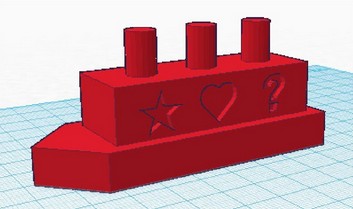
Maak van je model 1 geheel. dit is nodig om je model te kunnen verzenden naar een 3D printer. Alles moet aan elkaar hangen, is dat niet het geval, dan print de printer aparte objecten. Selecteer dus alles, en maak een groep, bv via de toetsen CRTL+G.
Je ontwerp wordt automatisch opgeslagen. Geef het een gepaste naam zodat je het later nog terugvindt in je map.
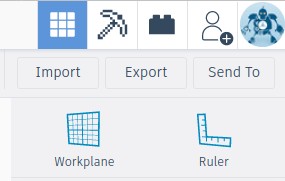
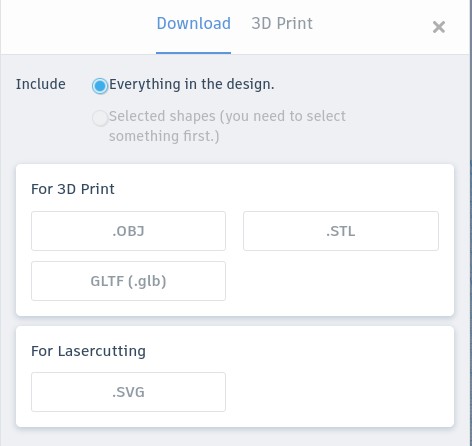
Om te kunnen printen moet het bestand nu nog geëxporteerd worden naar een formaat dat ondersteund wordt door de gebruikte 3D printer. Klik in de rechterbovenhoek op Export. Daarna kun je als STL downloaden wat alle 3D printers normaal kunnen printen.
Je ontwerp wordt automatisch opgeslagen. Geef het een gepaste naam zodat je het later nog terugvindt in je map.
Om te kunnen printen moet het bestand nu nog geëxporteerd worden naar een formaat dat ondersteund wordt door de gebruikte 3D printer. Klik in de rechterbovenhoek op Export. Daarna kun je als STL downloaden wat alle 3D printers normaal kunnen printen.
3D-printen
Je STL file kun je 3D-printen. Volg hiervoor de handleiding van de 3D printer, of vraag een lab verantwoordelijke voor hulp.
