Theelichthouder maken met de lasercutter
Je gaat zelf met de lasersnijder een houdertje maken voor een theelichtje, ideaal als versiering op de tafel of gewoon voor de sfeer.

Wat hebben we nodig?
Benodigdheden
Gereedschappen
Hulpmiddelen / media
Handleiding inkscape – MaakBib InkscapeLeren
Tutorial ‘doosje maken in Doos Maker van Ingegno’
Videotutorial ‘werken met knooppunten ’
Videotutorial ‘doosje aanpassen’
Tutorial ‘bitmap overtrekken’ – MaakBib InkscapeLeren
Tutorial: Voronooi patronen
Tutorial ‘doosje maken in Doos Maker van Ingegno’
Videotutorial ‘werken met knooppunten ’
Videotutorial ‘doosje aanpassen’
Tutorial ‘bitmap overtrekken’ – MaakBib InkscapeLeren
Tutorial: Voronooi patronen
Doos genereren
Ga naar de app Ingegno Doos maker.
Ontwerpt een doosje van 55 mm breed, 55 mm diep en 55 mm hoog. Kies de optie Geen Deksel.
Als je klaar bent klik onderaan op Genereer DXF
Ontwerpt een doosje van 55 mm breed, 55 mm diep en 55 mm hoog. Kies de optie Geen Deksel.
Als je klaar bent klik onderaan op Genereer DXF
Importeer je doosje ontwerp in inkscape
Download de DXF file en doe deze open in Inkscape via File -> Import
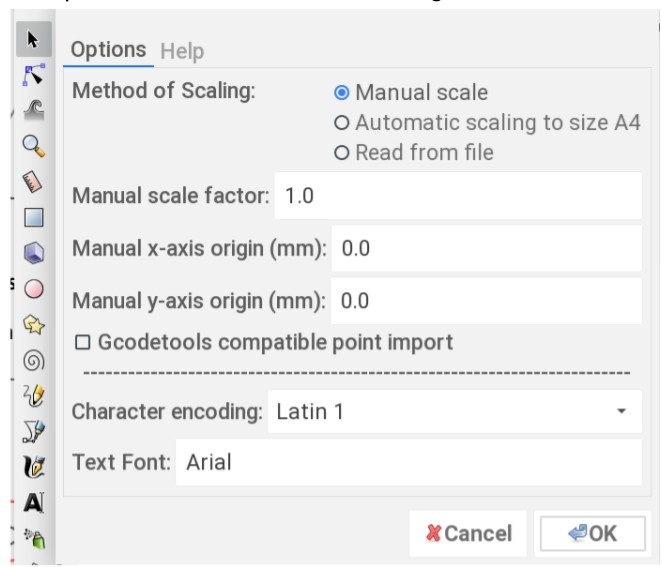
Let op dat de schaal dezelfde is! We gaan voor Manual scale zonder verschaling
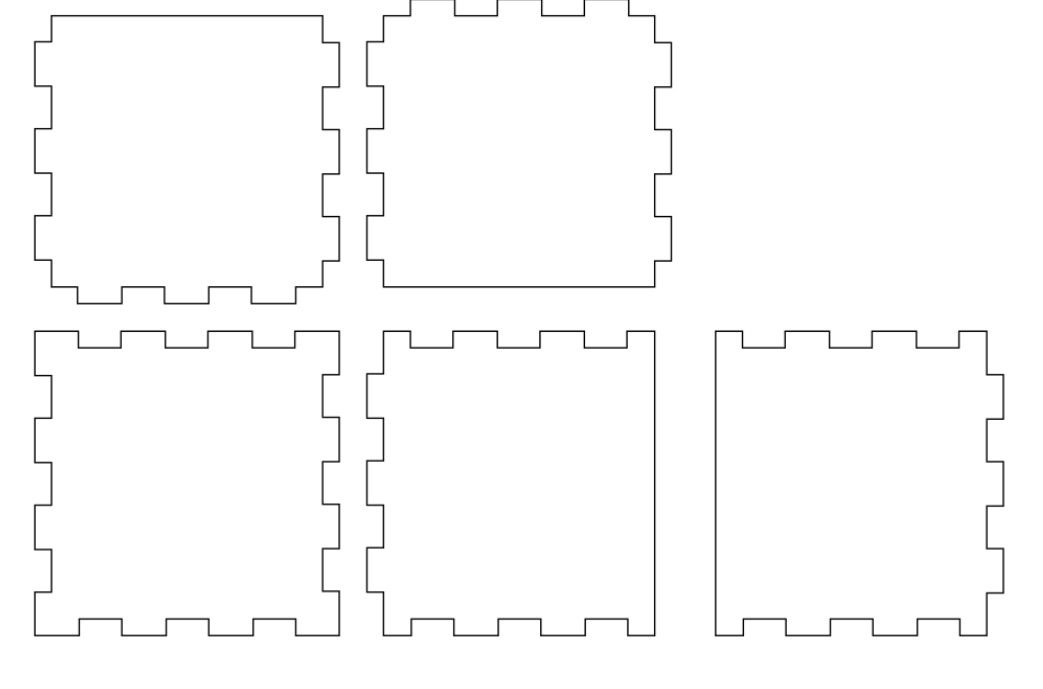
Je zou het doosje zoals in de afbeelding moeten hebben in inkscape
Let op dat de schaal dezelfde is! We gaan voor Manual scale zonder verschaling
Je zou het doosje zoals in de afbeelding moeten hebben in inkscape
Personaliseren
figuren invoegen – bitmap overtrekken – paden opdelen
Teken zelf een afbeelding of patroon door bv gebruik te maken van de vormen en bewerkingen op paden of zoek een afbeelding van bv een kat op het internet. Gebruik deze patronen/afbeeldingen om de zijvlakken te decoreren. Denk aan wat je wilt uitsnijden.
Indien je een afbeelding van het internet gaat gebruiken, sla deze afbeelding op en ‘importeer’ deze in inkscape. Vervolgens, zet de afbeelding om naar een vectortekening. Hoe je dit moet doen leer je in de tutorial ‘bitmap overtrekken’. Om de vectortekening aan te passen kan het handig zijn om gebruik te maken van de functie ‘paden opdelen’.
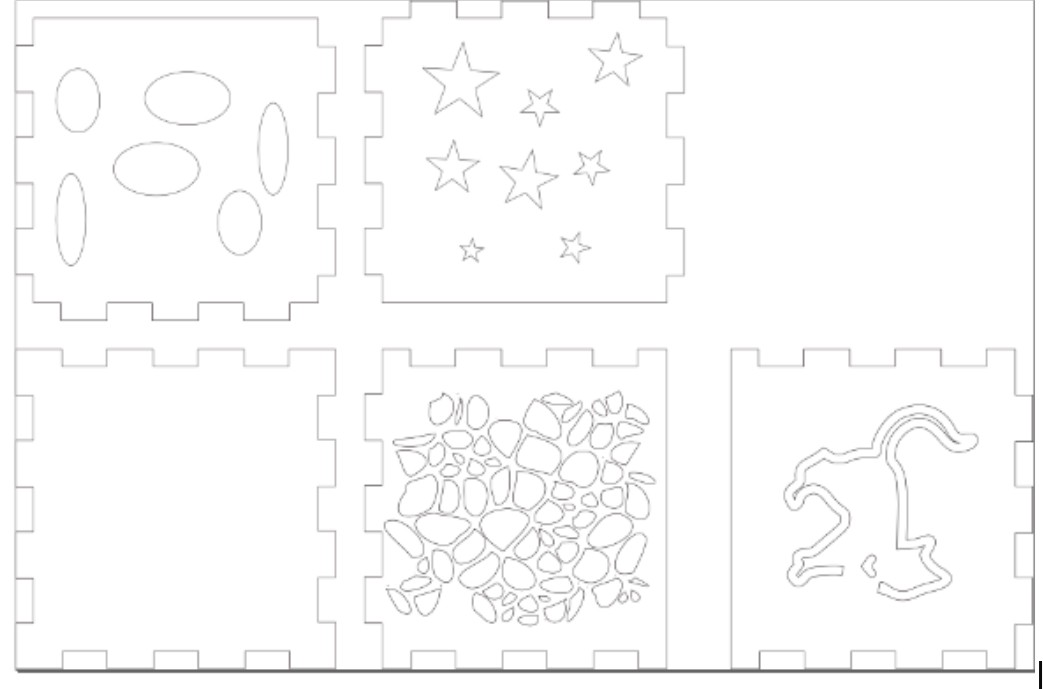
Hier een mogelijk voorbeeld van een resultaat, NOG NIET LASER KLAAR!
Teken zelf een afbeelding of patroon door bv gebruik te maken van de vormen en bewerkingen op paden of zoek een afbeelding van bv een kat op het internet. Gebruik deze patronen/afbeeldingen om de zijvlakken te decoreren. Denk aan wat je wilt uitsnijden.
Indien je een afbeelding van het internet gaat gebruiken, sla deze afbeelding op en ‘importeer’ deze in inkscape. Vervolgens, zet de afbeelding om naar een vectortekening. Hoe je dit moet doen leer je in de tutorial ‘bitmap overtrekken’. Om de vectortekening aan te passen kan het handig zijn om gebruik te maken van de functie ‘paden opdelen’.
Hier een mogelijk voorbeeld van een resultaat, NOG NIET LASER KLAAR!
Safety first!
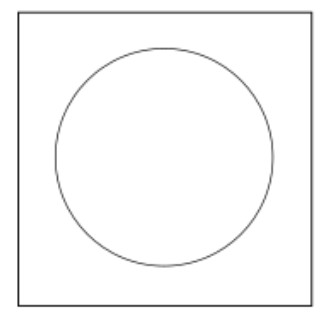
Om te beletten dat het theelichtje los in het houdertje zou staan maken we een ‘onderbordje’ waar we het theelichtje kunnen in vastzetten. We maken een vierkant van 48 mm op 48 mm, deze zou perfect in het houdertje moeten passen. In dit onderbordje snijden we een cirkel van 40 mm diameter uit (dit is de diameter van de meeste theelichten), gebruik de align tool voor een mooi resultaat.
Instellingen om uit te snijden
Let op de kleurcode!
Rood = snijden
Blauw= graveren
Werk in RGB en met volle kleuren.
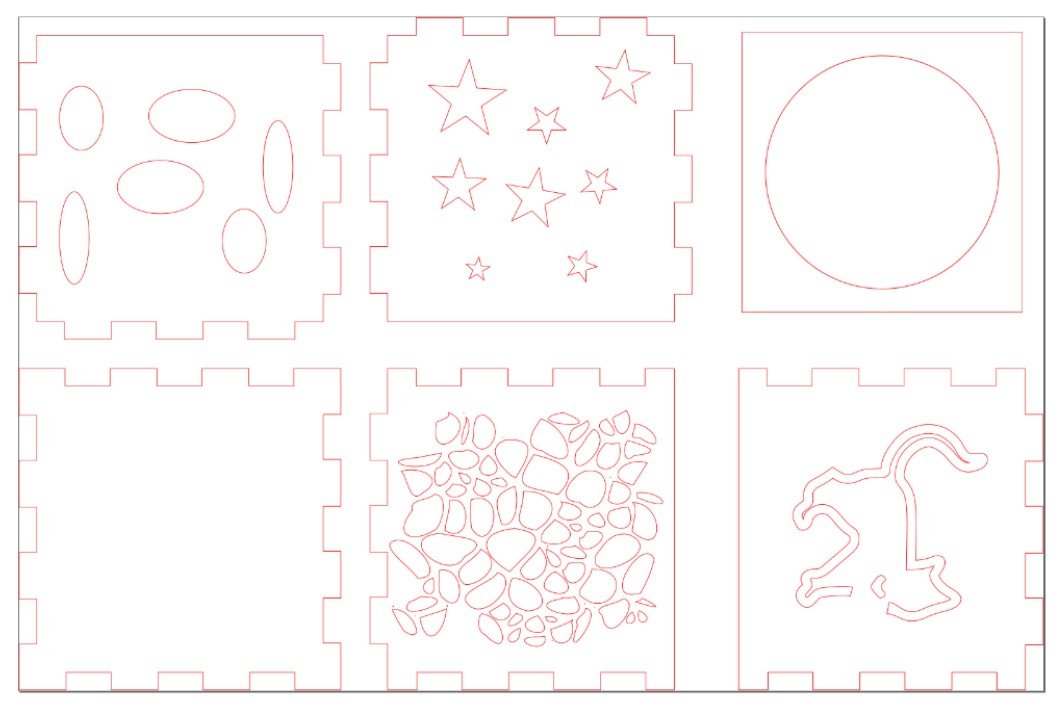
Pas de kleurcode toe aan je bestand. Het bestand dat we naar de lasersnijder zullen sturen, ziet er bijvoorbeeld als volgt uit.
Rood = snijden
Blauw= graveren
Werk in RGB en met volle kleuren.
Pas de kleurcode toe aan je bestand. Het bestand dat we naar de lasersnijder zullen sturen, ziet er bijvoorbeeld als volgt uit.