
Lasercut je eigen boekenheld-kerstbal
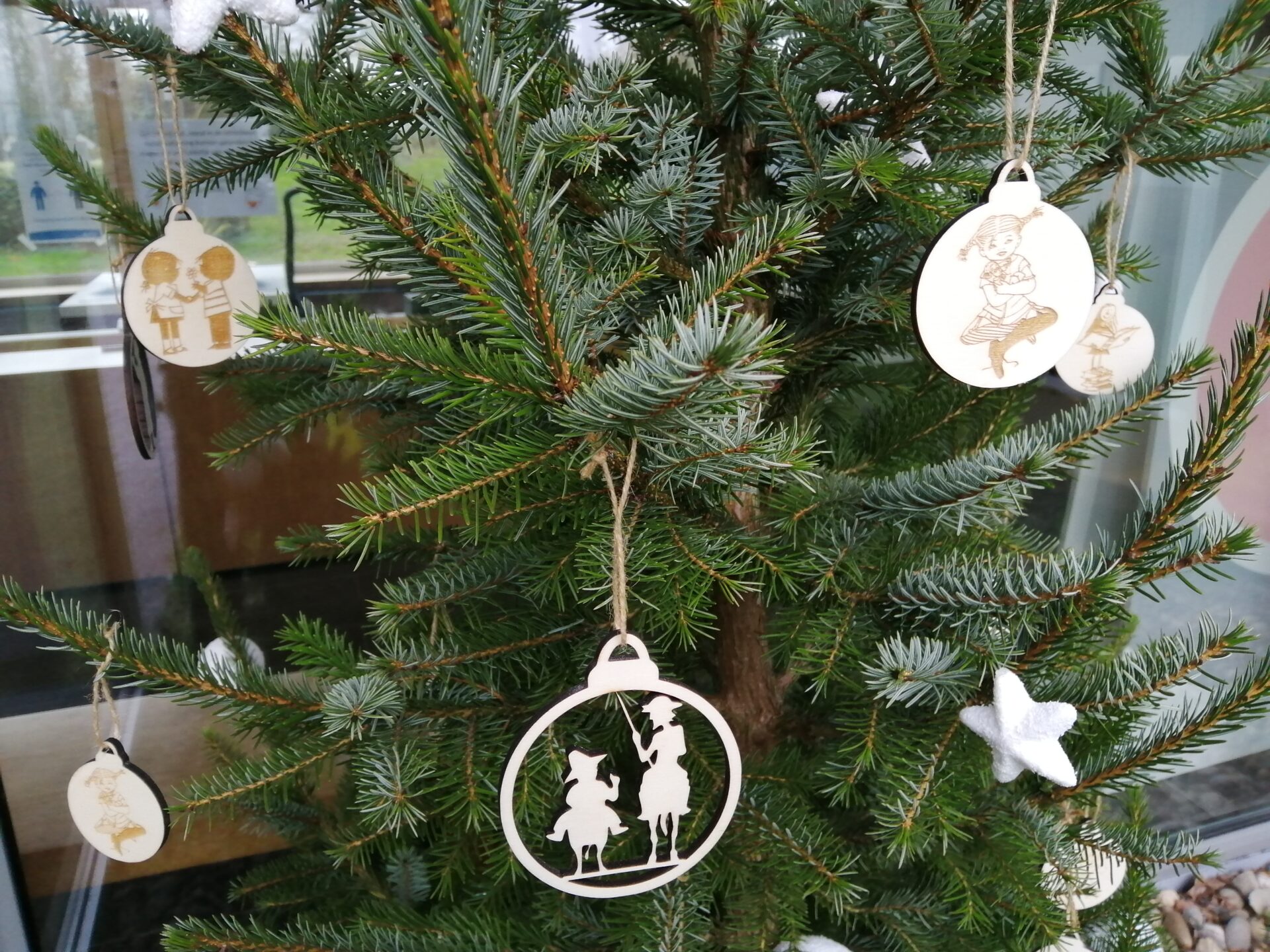
Ga aan de slag met de bestanden en maak je eigen kerststallen met boekpersonages zoals Rikki en Gruffalo.
Wat hebben we nodig?
Benodigdheden
Gereedschappen
Download de benodigde bestanden.
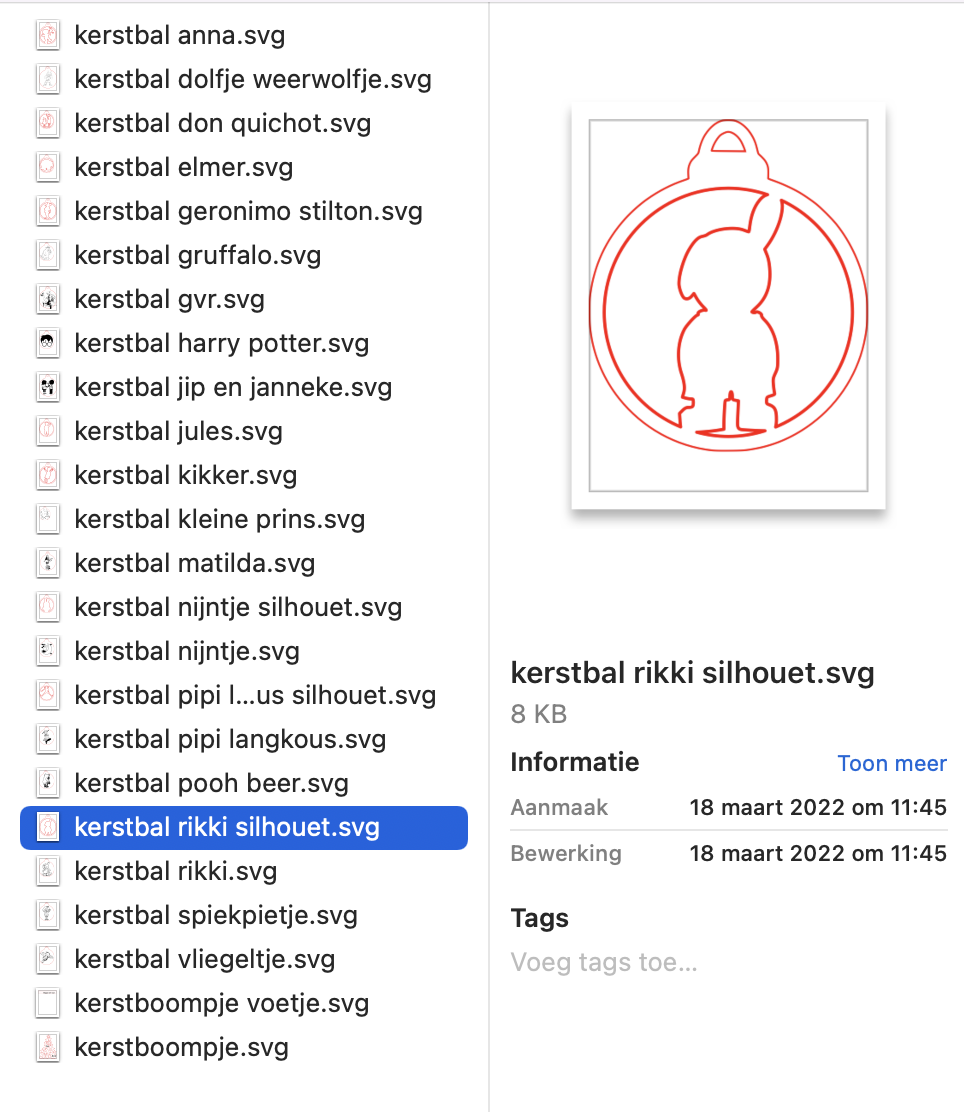
Ga aan de slag met de reeds gemaakt bestanden om je favoriete boekpersonage als kerstbal te laten schitteren in je kerstboom thuis. Je kan er eentje kiezen of meerdere gaan uitsnijden. Hiernaast zie je bijvoorbeeld Rikki, welke kies jij?
Snijden of etsen?
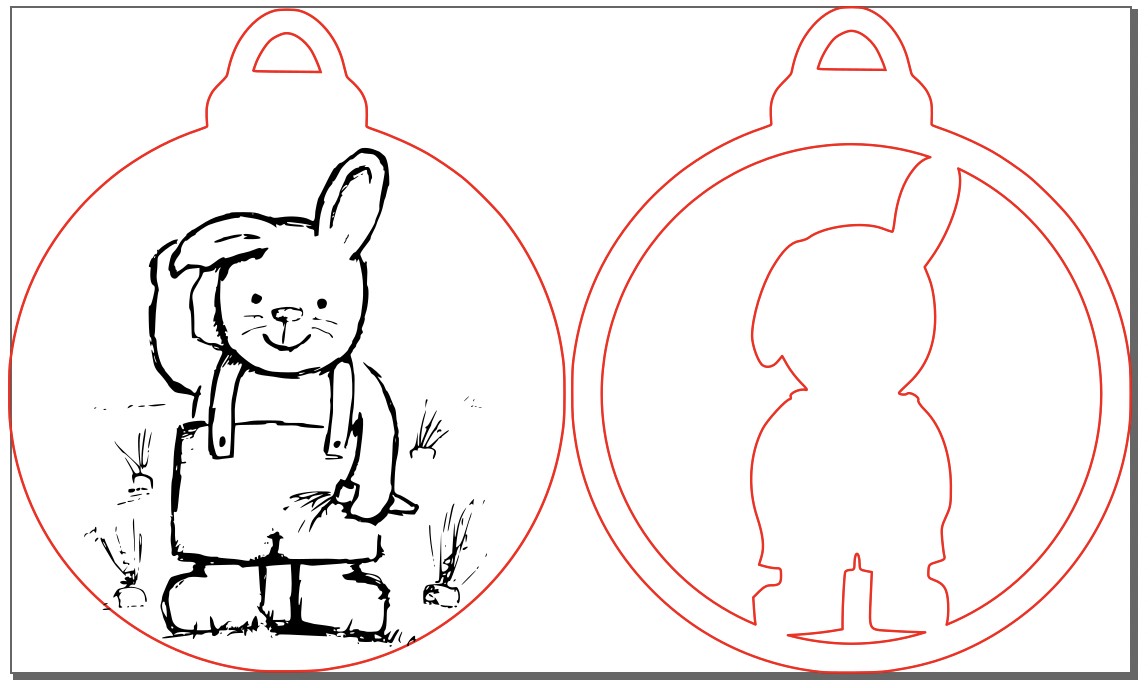
Bij het kiezen van een kerstbal, zal je misschien al hebben opgemerkt dat er twee verschillende versies zijn. Versie 1 waar Rikki in het zwart gekleurd is, zal geëtst worden. Bij de tweede versie zal je zien dat het silhouet van Rikki zal worden uitgesneden.
Graag zelf aan de slag om je eigen kerstbal te ontwerpen? Ga dan naar stap 3.
Liever gewoon de voorbeelden in je kerstboom, ga dan naar stap 12.
Graag zelf aan de slag om je eigen kerstbal te ontwerpen? Ga dan naar stap 3.
Liever gewoon de voorbeelden in je kerstboom, ga dan naar stap 12.
Open Inkscape.
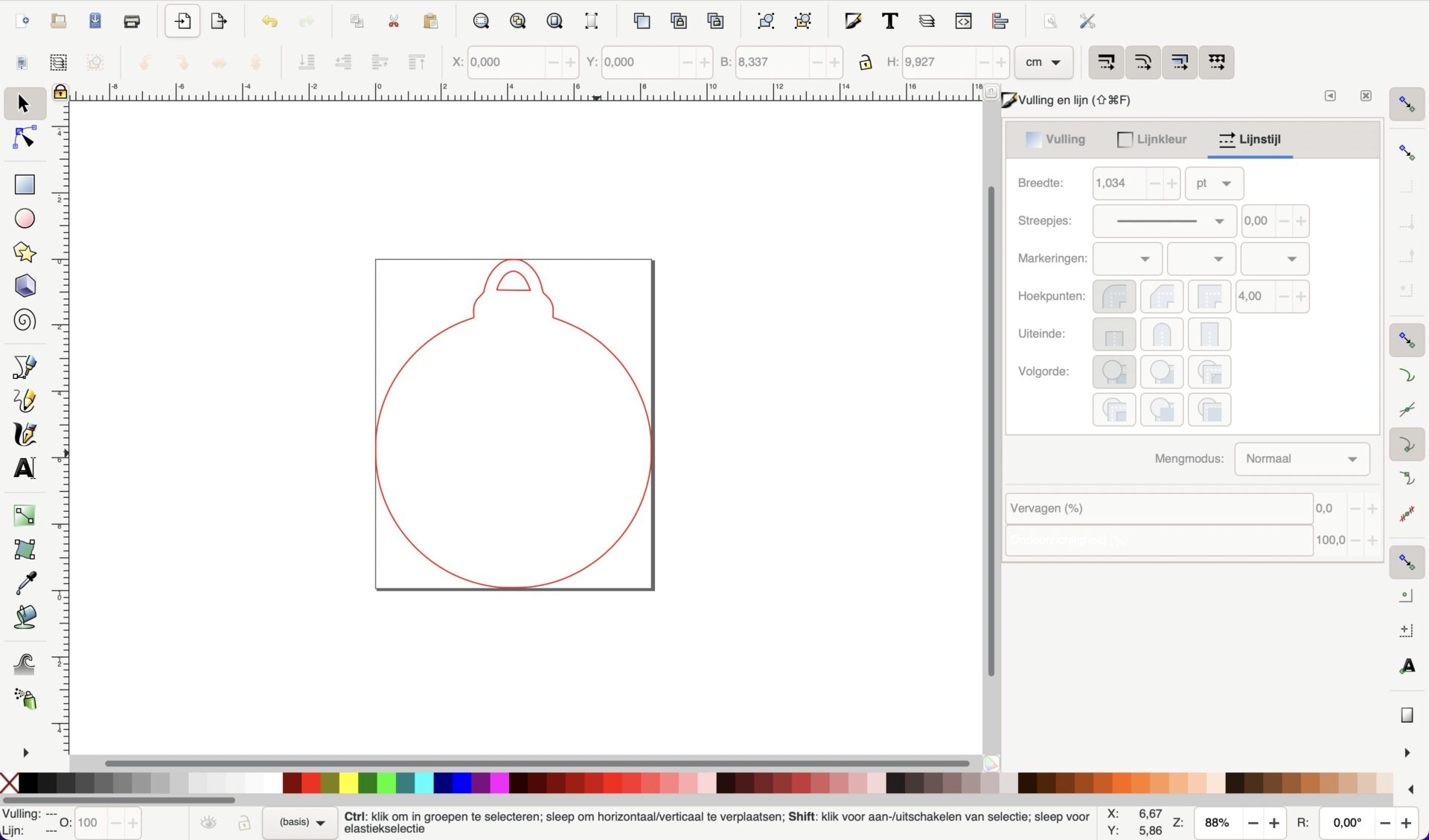
Wil je graag zelf aan de slag om je eigen kerstbal te ontwerpen? Installeer en/of open Inkscape, en open het bestand basis_kerstbal.
Teken de binnenste cirkel.
Selecteer de functie om een cirkel te tekenen. Teken een cirkel die kleiner is dan de kerstbal zelf. Deze dient als binnenste cirkel om later te gaan gebruiken om het silhouet te gaan verenigen.
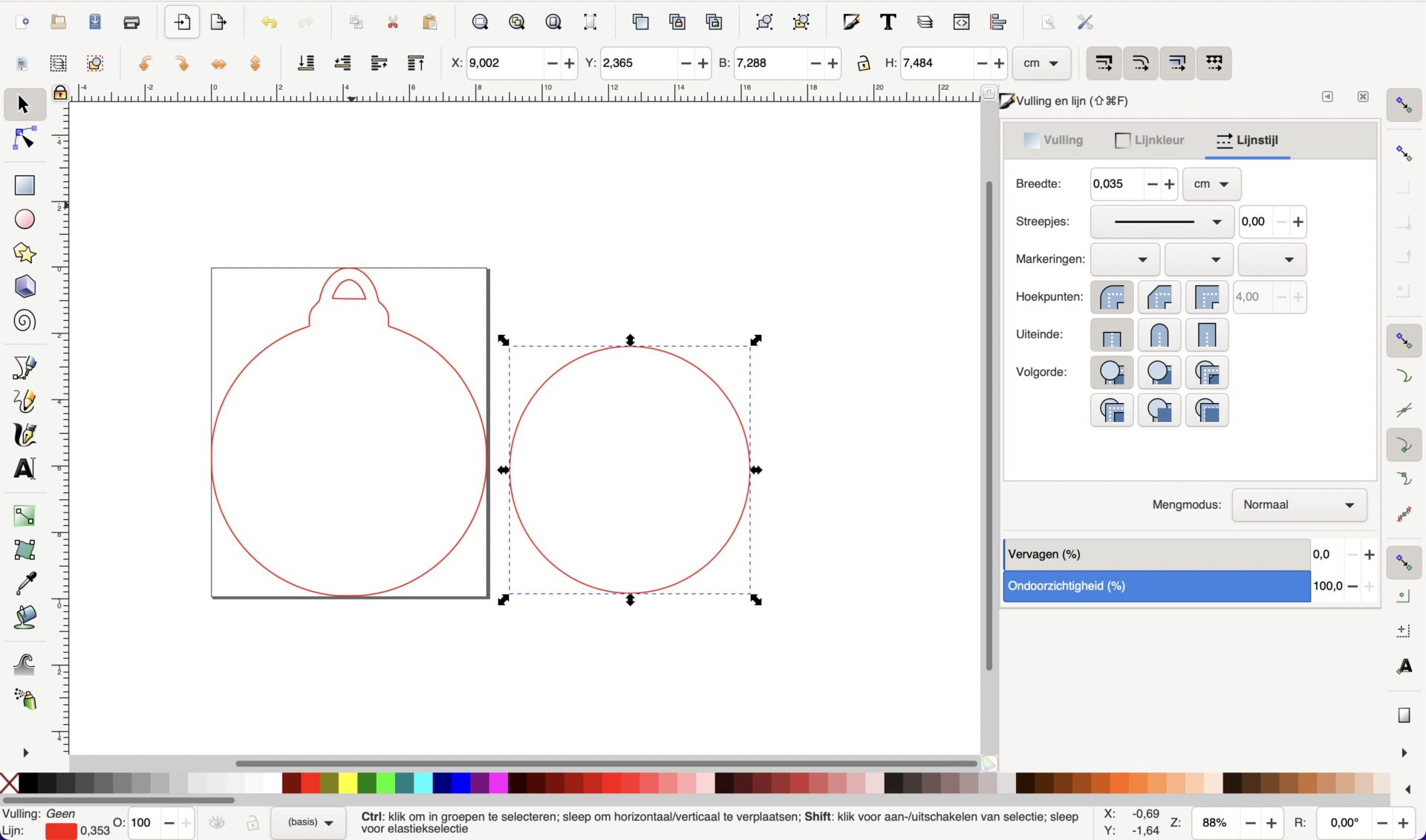
Bevestiging
Opgelet! Als de afstand tussen de binnen- en buitenrand kleiner is dan de dikte van het plaatmateriaal, dan is de kans op breuk groot.
Afmetingen

Zoek een silhouet afbeelding op het internet.
Ga op zoek via je webbrowser naar een afbeelding. Gebruik hiervoor de zoekterm silhouet. In dit voorbeeld gebruik ik ‘silhouet Pokemon’. Kopieer de afbeelding via de rechtermuisknop.
Plak de afbeelding in Inkscape.
Plak de gekozen afbeelding in Inkscape. Doe dit in het bijhorend document met de kerstbal.
Trace bitmap de foto.
Selecteer je foto.
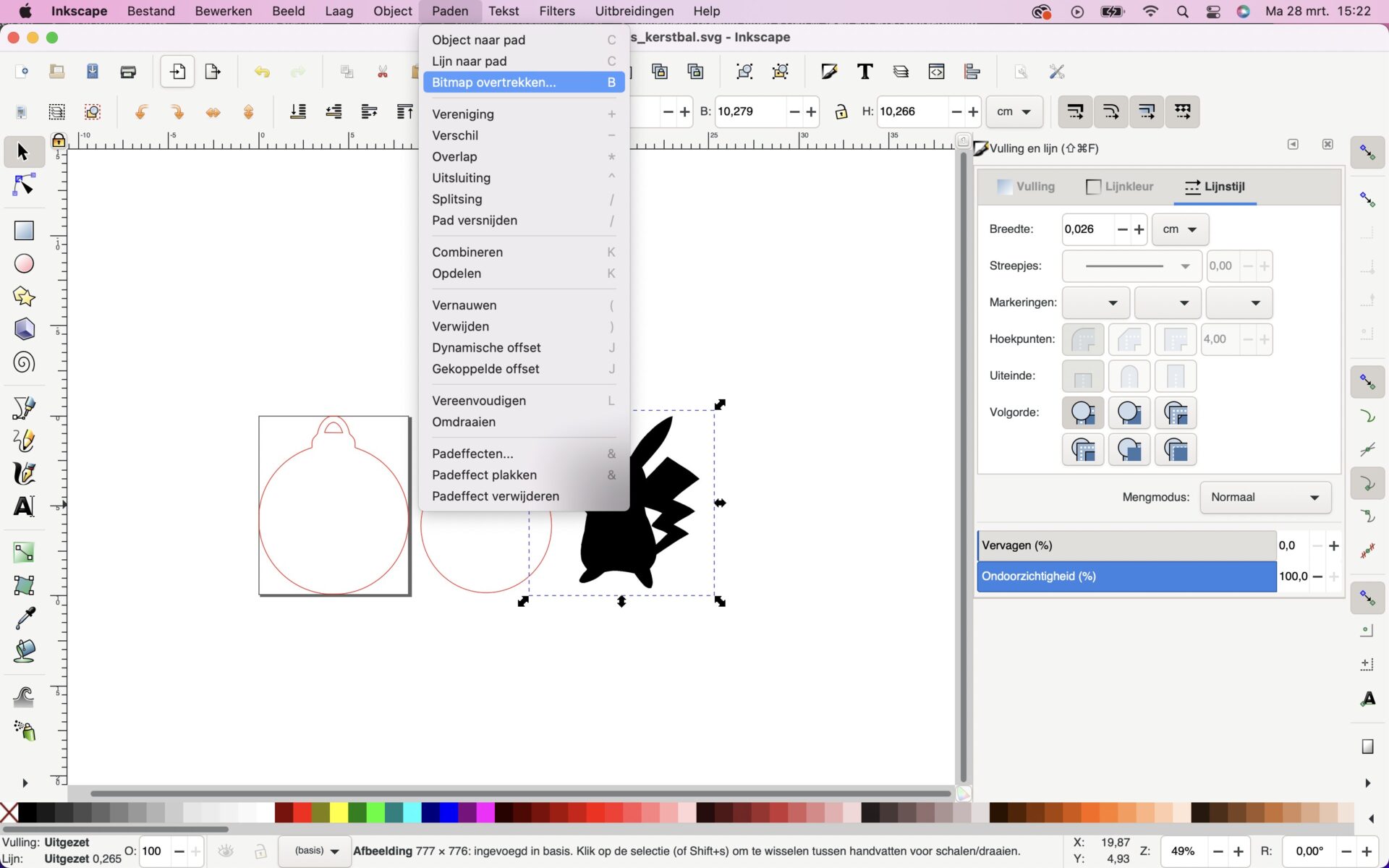
Ga naar menu Paden
Klik Bitmap Overtrekken… (Trace Bitmap)
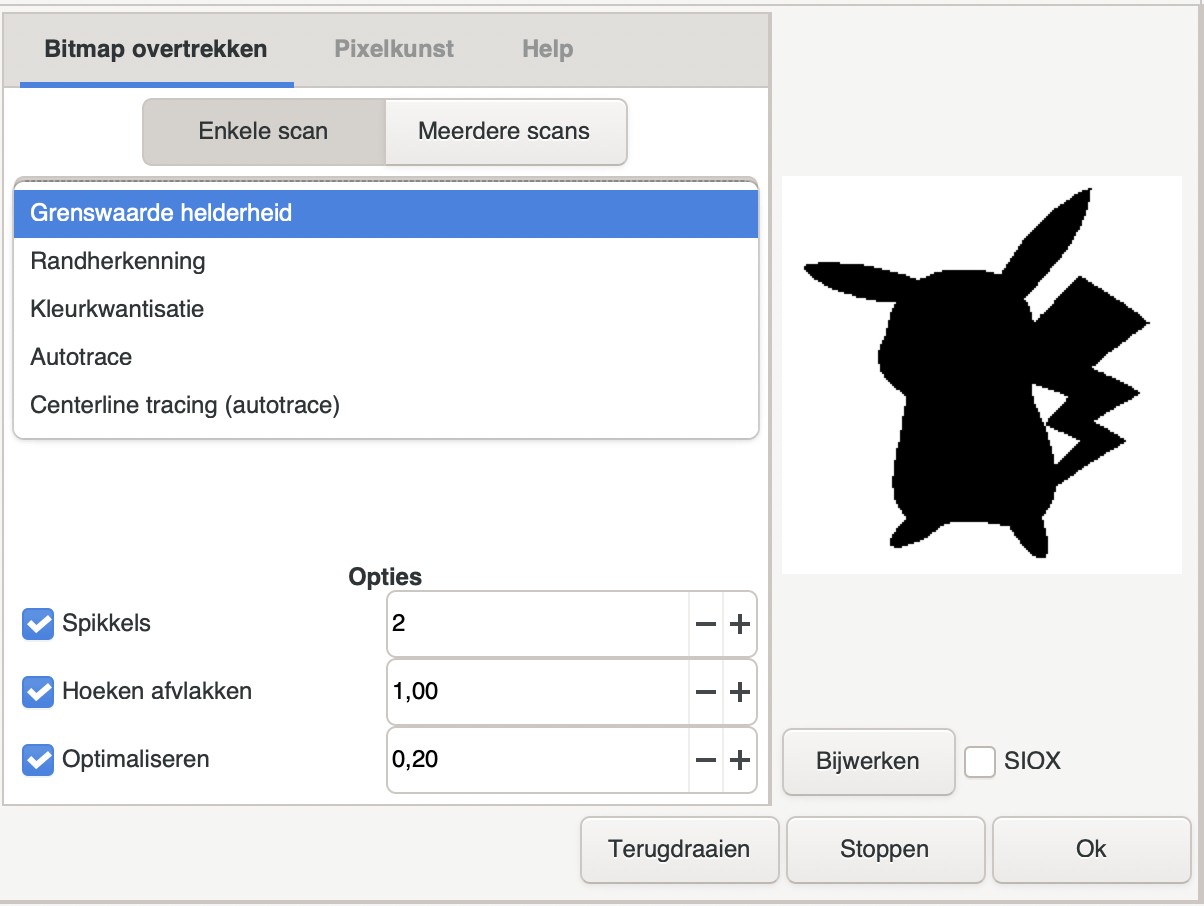
Je krijgt een kader met extra parameters:
– Door je treshold aan te passen krijg je meer of minder zwarte lijnen.
– Kies voor de eerste optie.
Klik op bijwerken en dan ok.
Je hebt nu een vector tekening gemaakt.
Ga naar menu Paden
Klik Bitmap Overtrekken… (Trace Bitmap)
Je krijgt een kader met extra parameters:
– Door je treshold aan te passen krijg je meer of minder zwarte lijnen.
– Kies voor de eerste optie.
Klik op bijwerken en dan ok.
Je hebt nu een vector tekening gemaakt.
Verwijder de originele (pixel)foto.
De originele foto kun je nu verwijderen, deze is niet meer nodig. Dit kan je op twee verschillende manier doen.
Optie 1 – Om zeker te zijn dat je de juiste foto verwijdert: zoom in op beide (selecteer hiervoor in tool menu het vergrootglas, telkens je klikt zoom je in). Wanneer je blokjes (pixels) ziet, zie je de foto. Als het een gladde lijn is dan zie je de vector. Selecteer het object met de pixels en druk de Delete toets om die te verwijderen.
Je kan terug uitzoomen naar normale grootte via de selectieknoppen bovenaan Inkscape als het zoom tool geselecteerd is.
Optie 2 – gebruik de tool Paden aanpassen via knooppunten en selecteer één van de twee afbeeldingen. Zie je de knooppunten verschijnen, dan heb je de vectoriële afbeelding geselecteerd. Zo niet, mag je de afbeelding verwijderen.
Optie 1 – Om zeker te zijn dat je de juiste foto verwijdert: zoom in op beide (selecteer hiervoor in tool menu het vergrootglas, telkens je klikt zoom je in). Wanneer je blokjes (pixels) ziet, zie je de foto. Als het een gladde lijn is dan zie je de vector. Selecteer het object met de pixels en druk de Delete toets om die te verwijderen.
Je kan terug uitzoomen naar normale grootte via de selectieknoppen bovenaan Inkscape als het zoom tool geselecteerd is.
Optie 2 – gebruik de tool Paden aanpassen via knooppunten en selecteer één van de twee afbeeldingen. Zie je de knooppunten verschijnen, dan heb je de vectoriële afbeelding geselecteerd. Zo niet, mag je de afbeelding verwijderen.
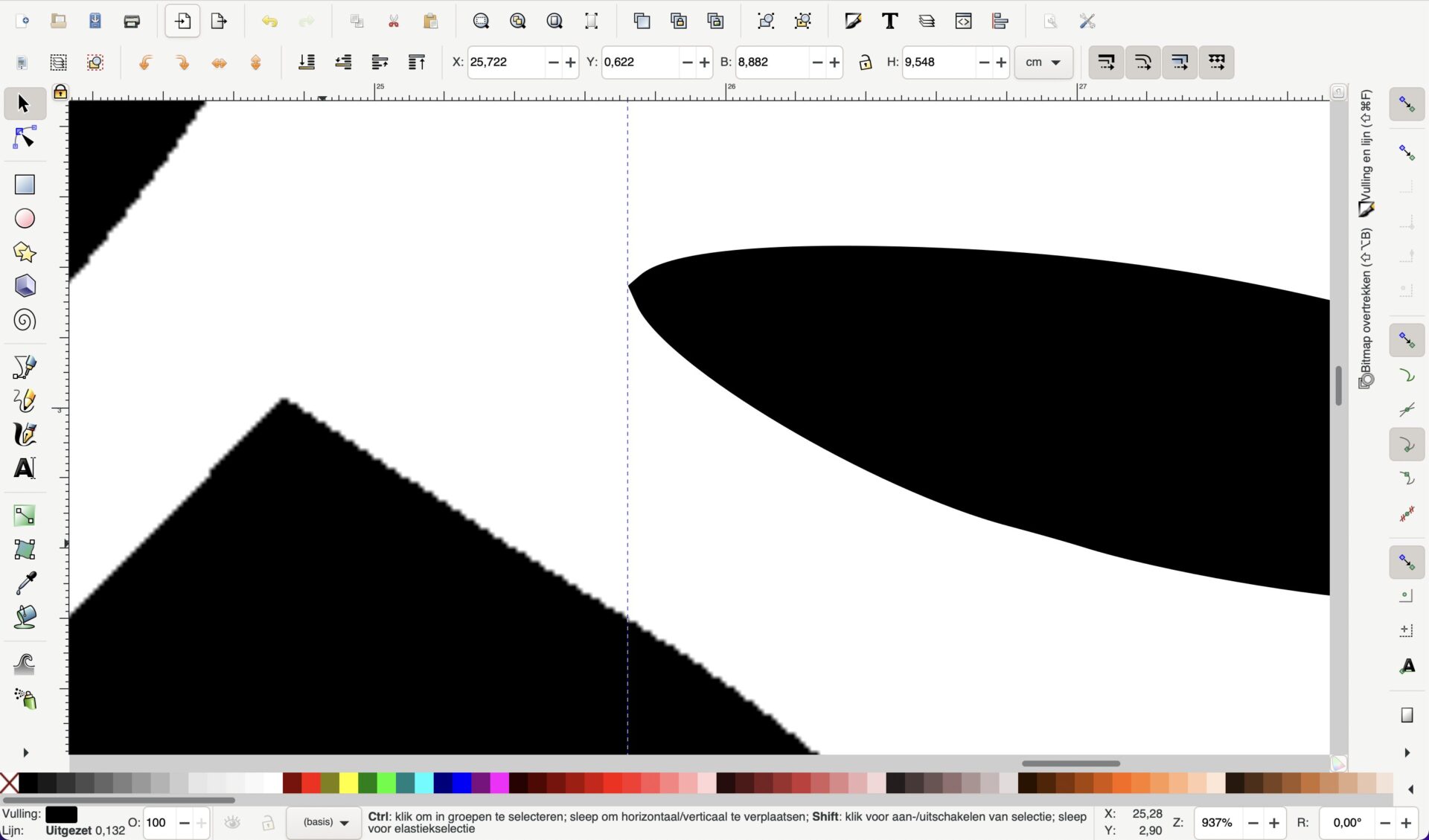
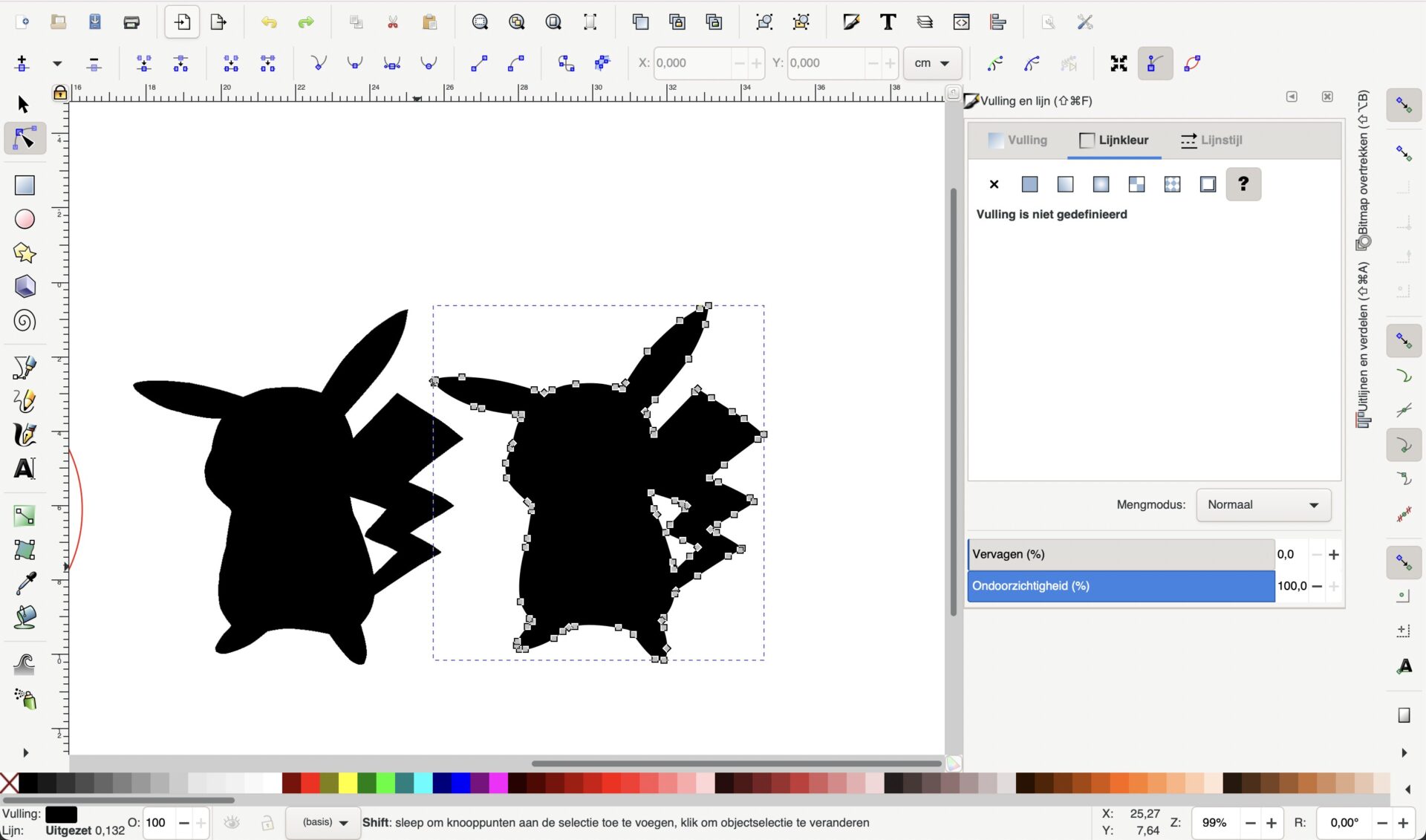
Vector
Terwijl pixels letterlijke “blokken” zijn van een afbeelding die de punten op uw scherm simuleren, zijn vectoren punten, lijnen, krommen en polygonen op een algebraïsch raster.
Vector vs. Pixel
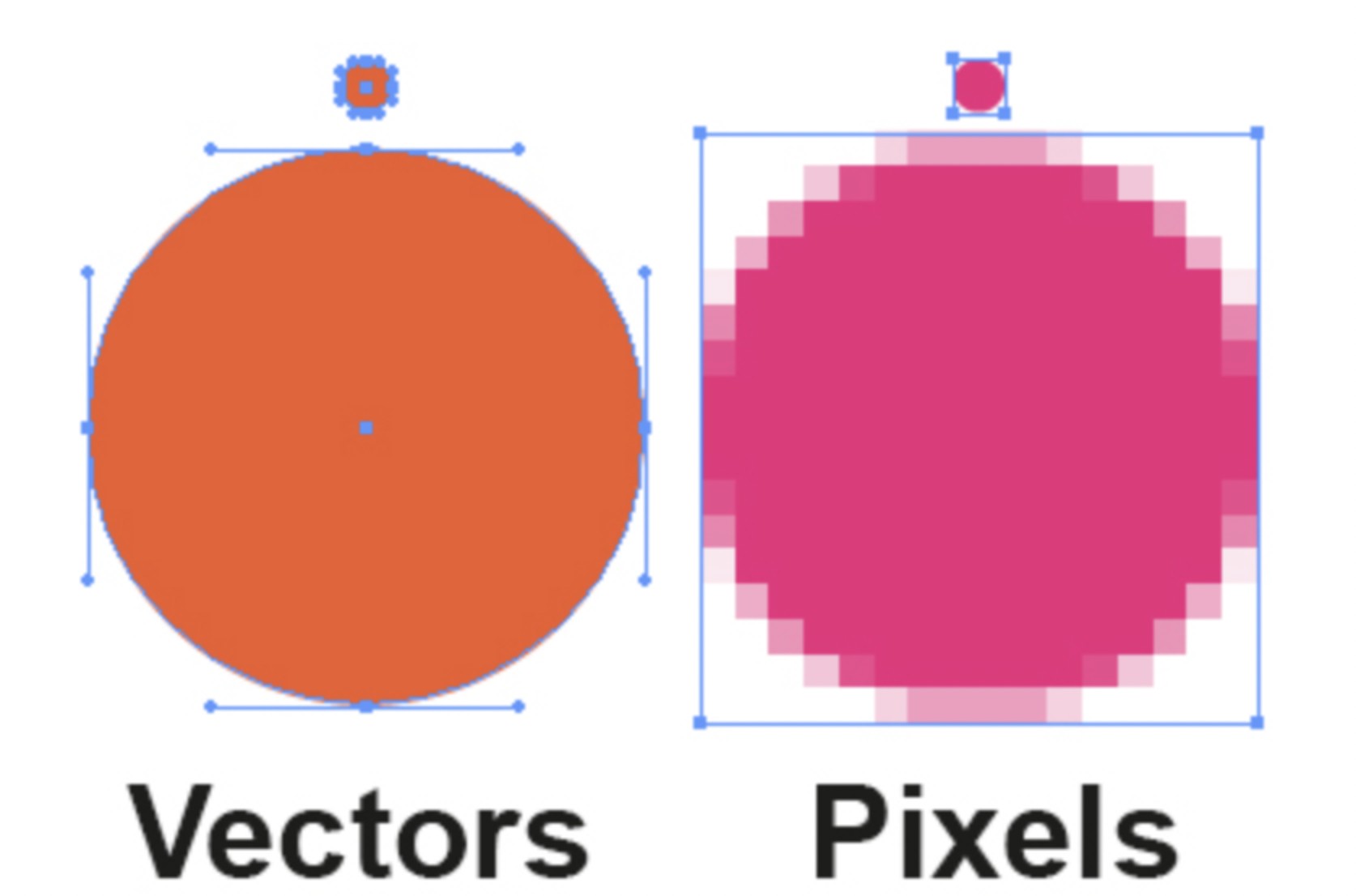
Pixel
Pixels zijn kleine gekleurde vierkantjes op een scherm en als er veel bij elkaar zijn, vormen ze een op pixels gebaseerde afbeelding.
Plaatsen van de tekening.
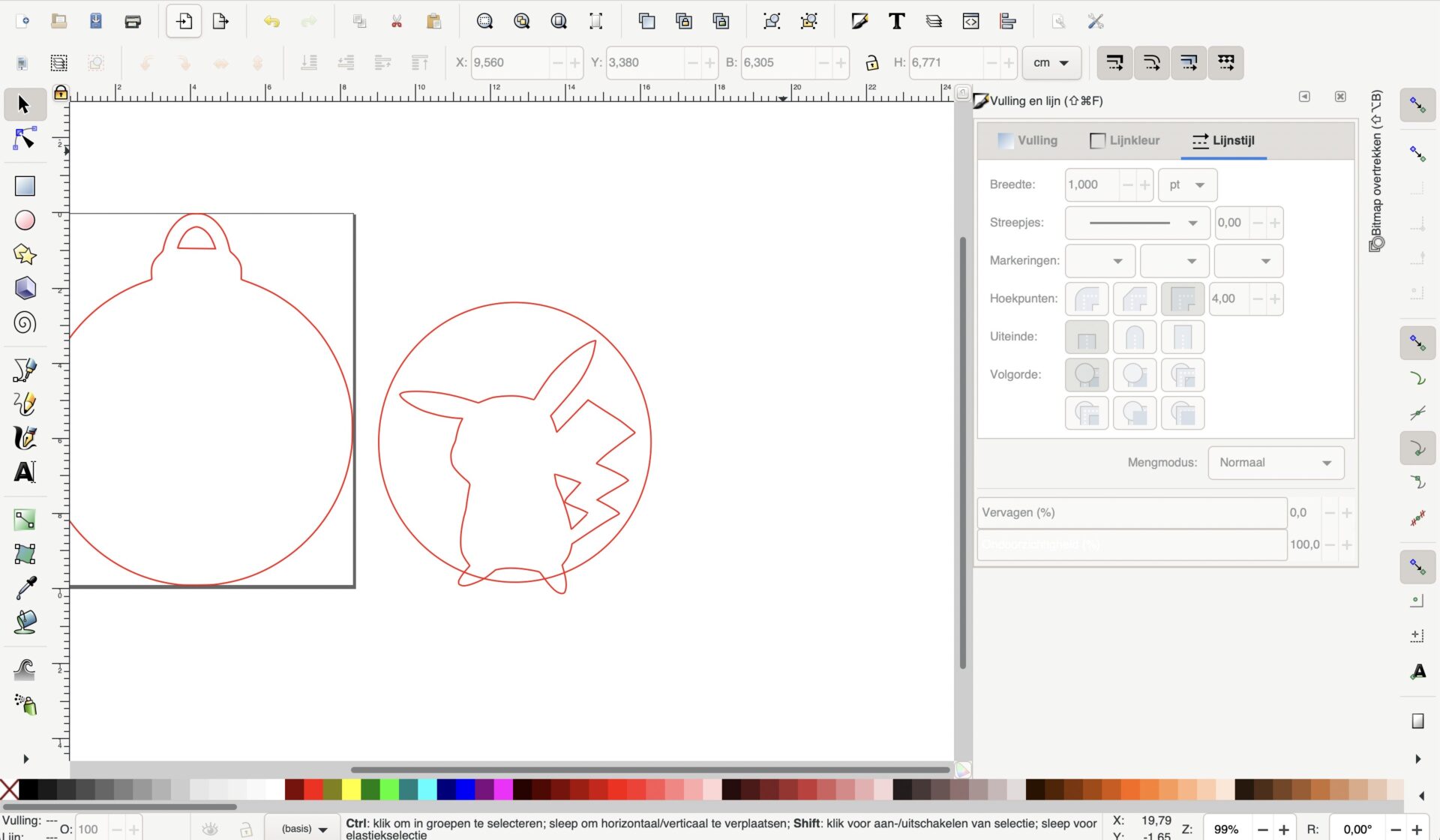
Plaats de tekening in overlap met je binnenste cirkel. We zetten de vulling af en lijnstijl aan. Dit venster kan je openen onder Paden – Vulling en lijn.
Boolean toepassen.
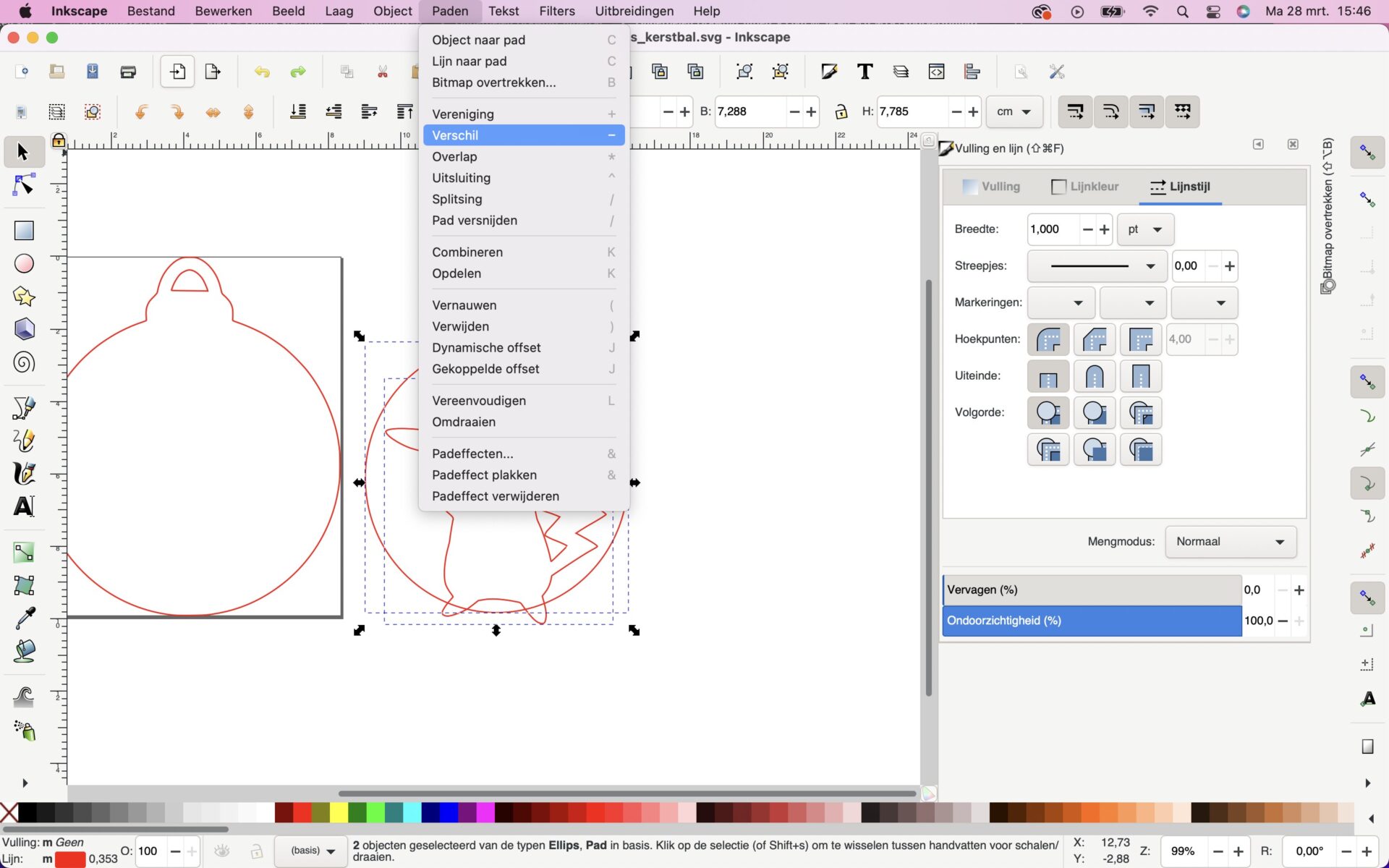
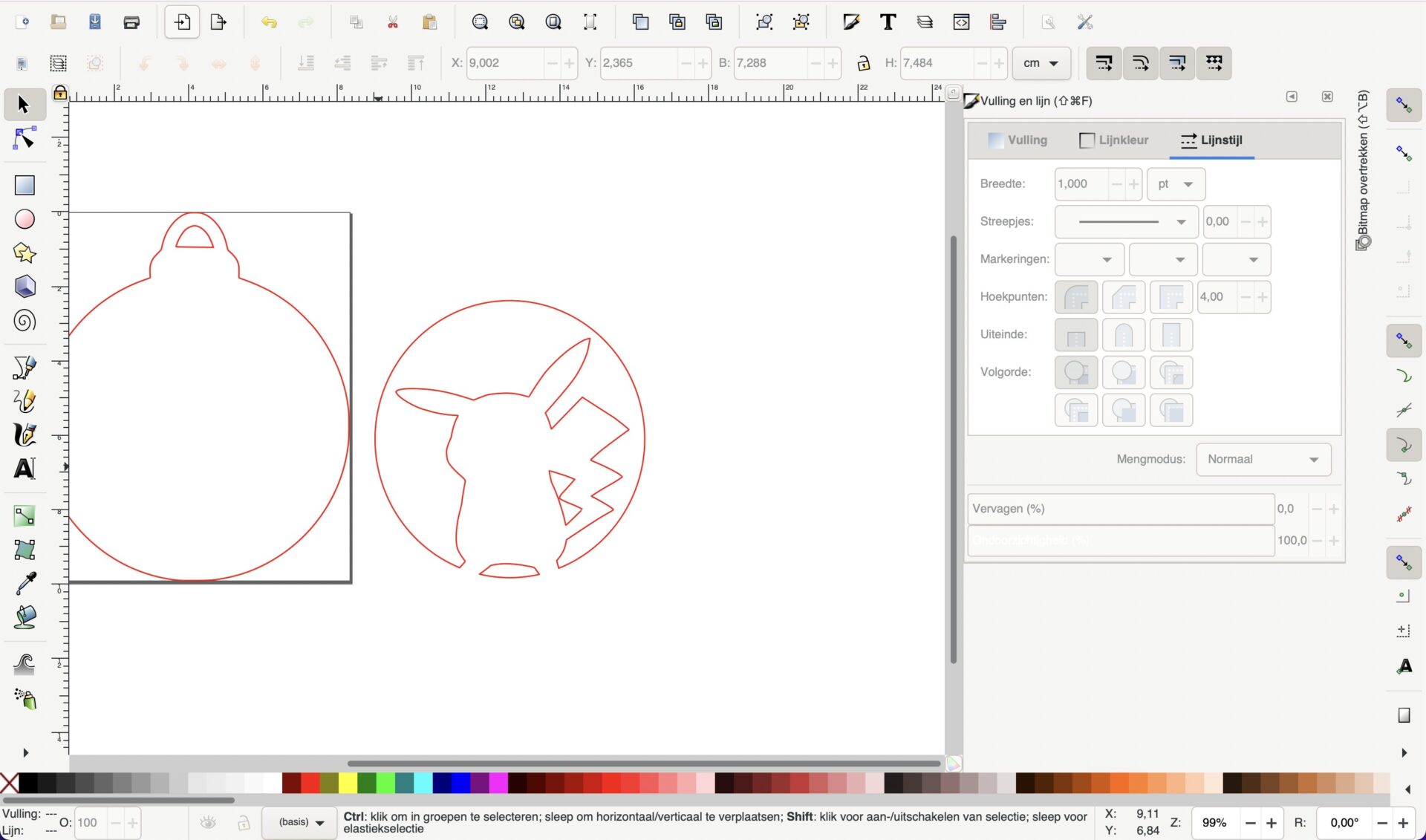
Selecter zowel je cirkel als je tekening. Open het tabblad Paden en selecter de optie verschil.
Op deze manier krijg je het gewenste resultaat.
Op deze manier krijg je het gewenste resultaat.
Alles samenvoegen.
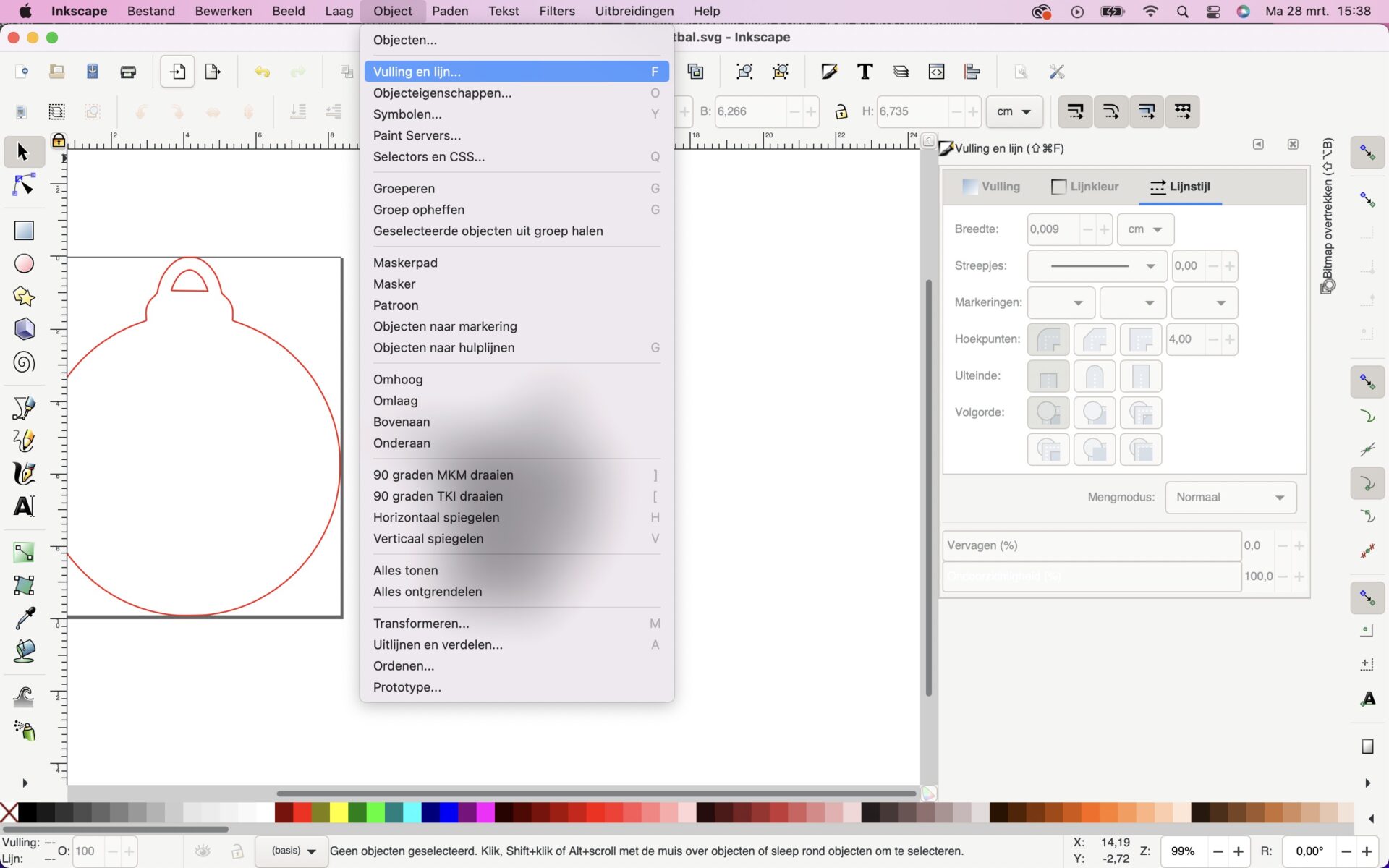
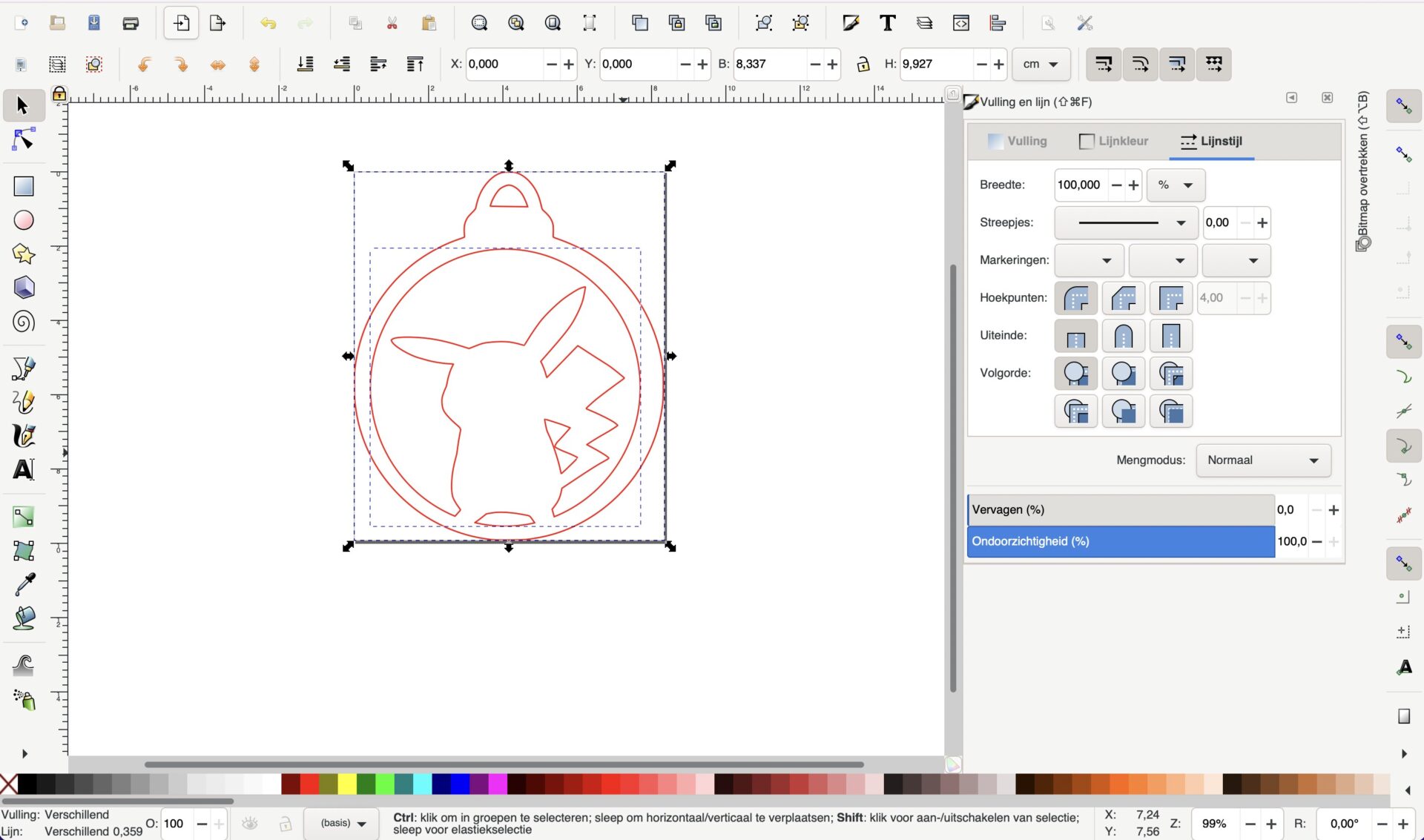
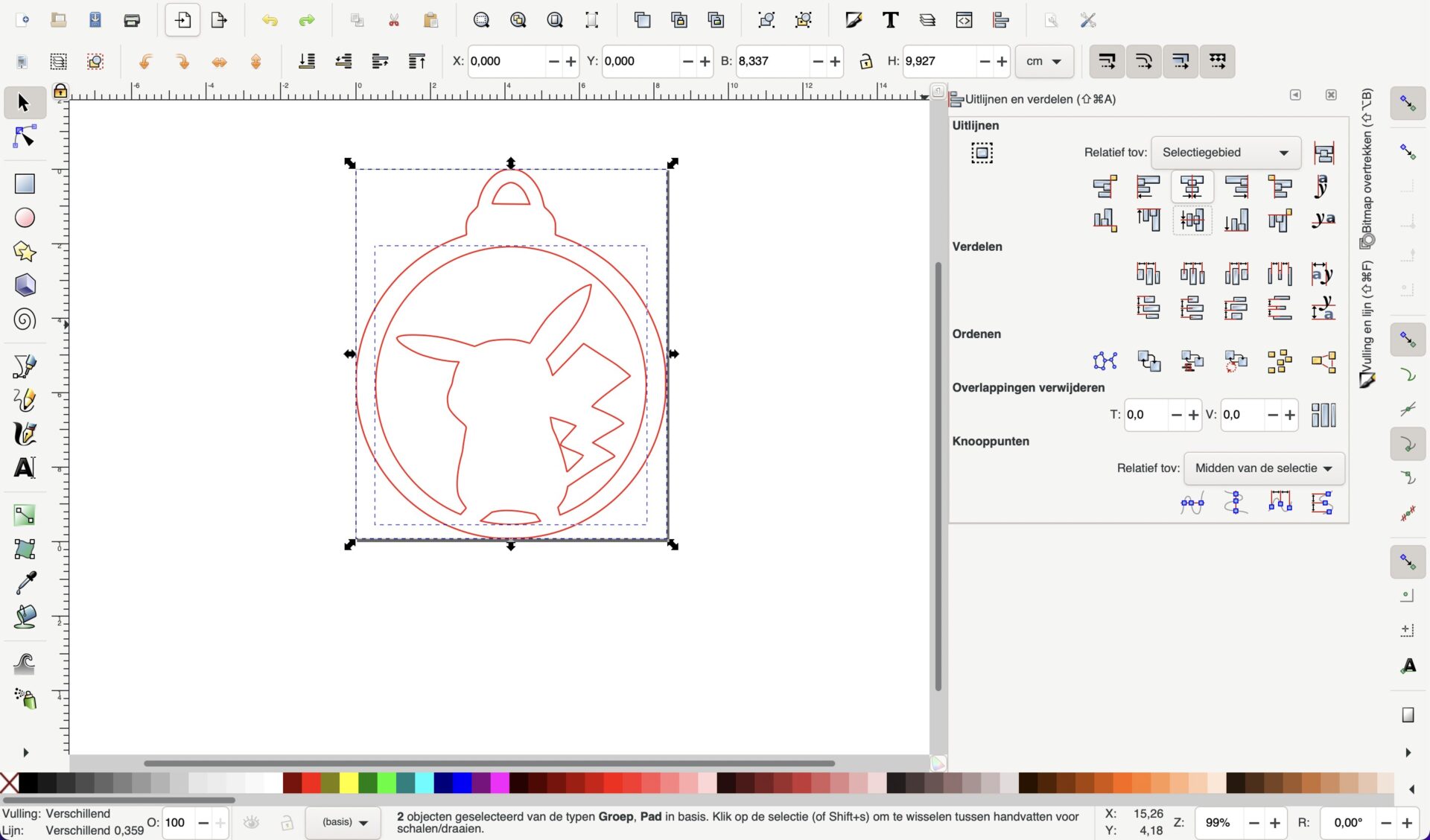
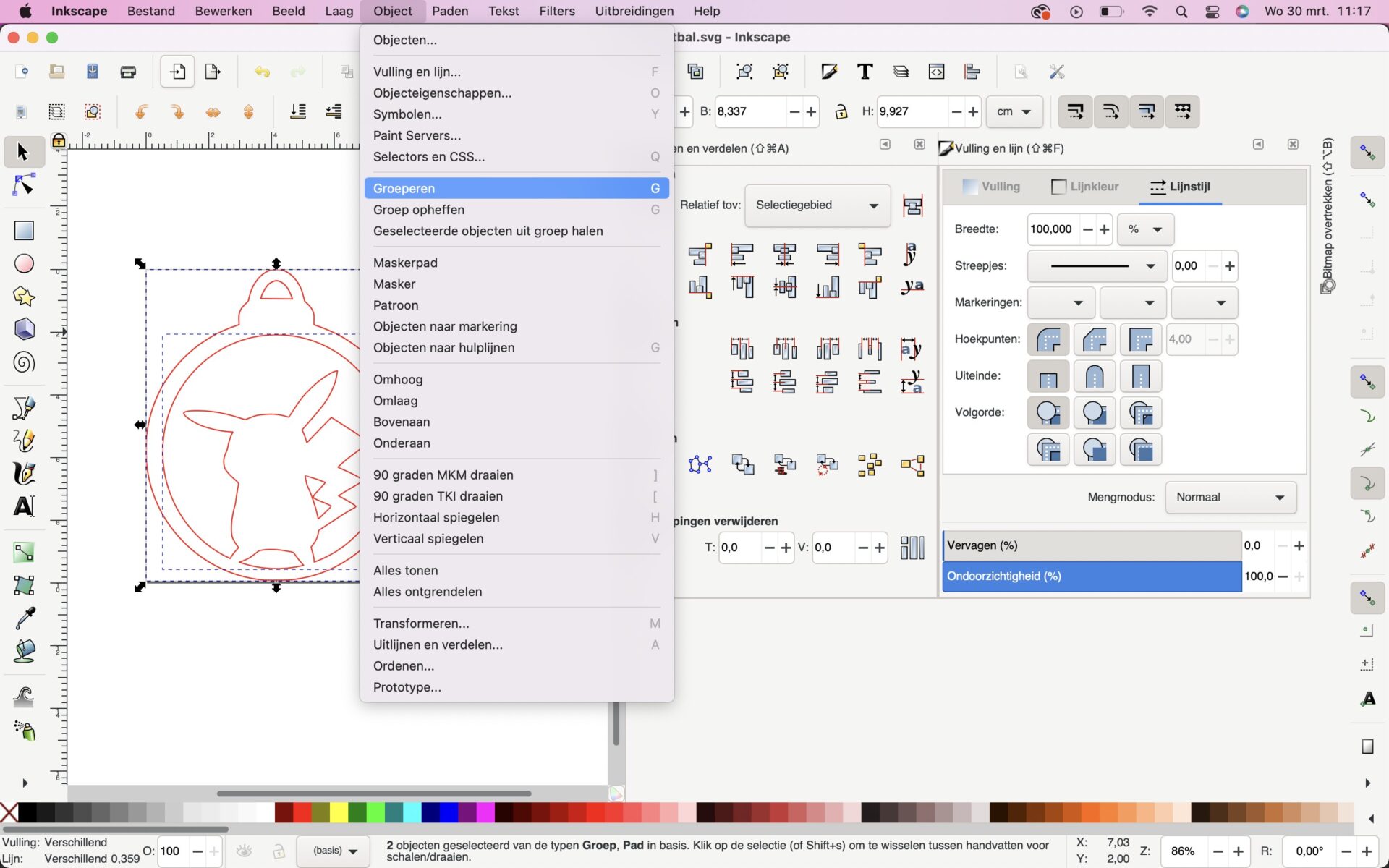
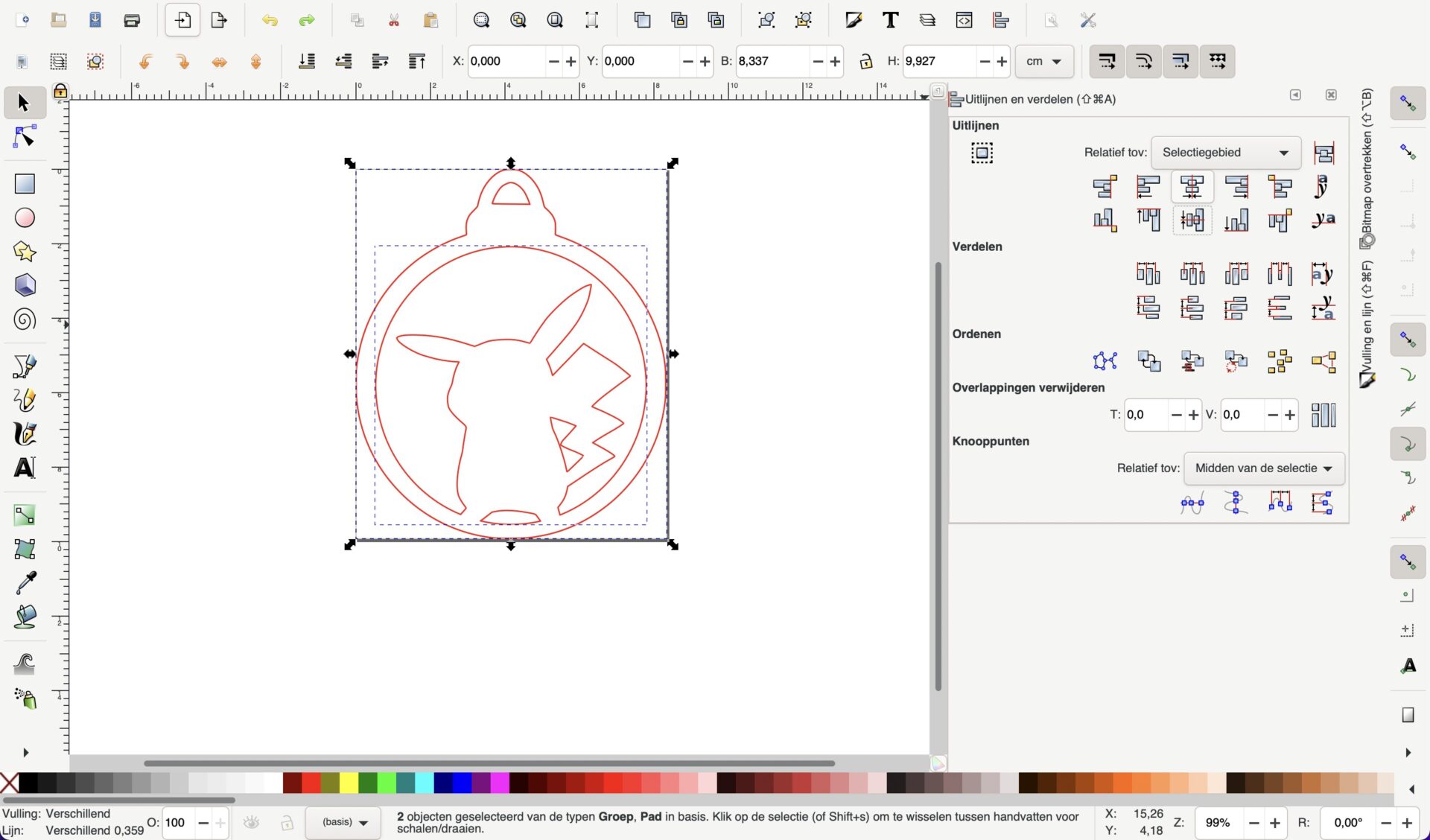
Plaats nu de cirkel in de basis kerstbal. Lijn deze uit. Hiervoor selecteer je het tabblad Object en ga naar Uitlijnen en verdelen. Een nieuw venster zal openen:
Selecter beide objecten.
Selecteer de optie ‘centreren op de horizontale as’
Selecter beide objecten.
Selecteer de optie ‘centreren op de horizontale as’
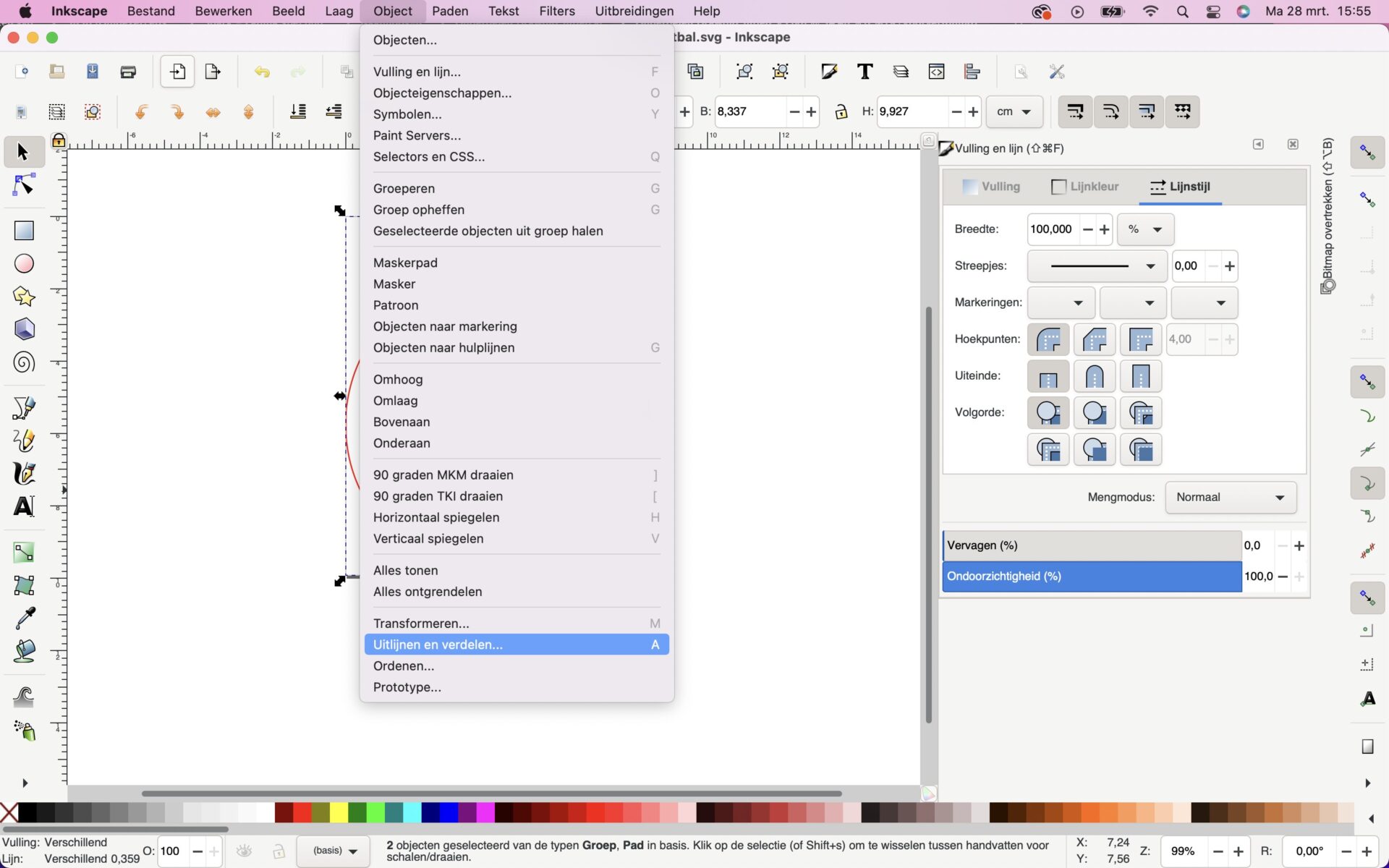
Objecten groeperen.
Selecteer alle objecten en groepeer deze. Dit zorgt ervoor dat je de verschillende objecten niet meer onafhankelijk van elkaar kan gaan bewegen. Uiteraard kan je deze bewerking ongedaan maken door te degroeperen.
Deze opties kan je terugvinden onder het tabblad Object.
Deze opties kan je terugvinden onder het tabblad Object.
Instellingen controleren en snijden maar.
Controleer nu of alles correct is ingesteld. Dit wil zeggen volgens de basisregels van het lasersnijden:
Snijden – rode lijn – RGB waarde (R255 – G0 – B0)
Graveren – blauwe lijn – RGB waarde (R0 – G0 – B255)
Etsen – zwart vlak – RGB waarde (R0 – G0 – B0)
Wil je graag je verdiepen in het lasersnijden? Dan kan je hier de handleiding terugvinden in verband met lasersnijden.
Snijden – rode lijn – RGB waarde (R255 – G0 – B0)
Graveren – blauwe lijn – RGB waarde (R0 – G0 – B255)
Etsen – zwart vlak – RGB waarde (R0 – G0 – B0)
Wil je graag je verdiepen in het lasersnijden? Dan kan je hier de handleiding terugvinden in verband met lasersnijden.
Linken met STEM
Met deze activiteit ontdek je de werking van de lasersnijder en experimenteer je met enkele basis mogelijkheden van deze techniek. Je zet je eerste stappen in het 2d digitaal ontwerpen en train je op een speelse manier met wiskundige begrippen als: booleanse operatoren (verschil, doorsnede, verenigen, …), positie en grootte.
Daarnaast leer je het verschil te onderscheiden tussen een vectoriële en pixelgebaseerde afbeelding.
Daarnaast leer je het verschil te onderscheiden tussen een vectoriële en pixelgebaseerde afbeelding.
