Sleutelhanger maken met Inkscape en de Lasercutter
In deze activiteit leer je hoe jee een sleutelhanger maakt met behulp van een lasercutter en het tekenprogramma Inkscape.
Wat hebben we nodig?
Benodigdheden
Gereedschappen
Deel 1 – Importeer en trace een afbeelding in Inkscape.
Zoek online een tekening die je leuk vindt.
Bij Google afbeeldingen kun je extra zoekcriteria invullen.
Gebruik extra zoekterm voor de kleur: zwart wit.
Gebruik extra zoekterm voor het type: silhouet of lijntekening of clip art.
Bevoorbeeld: minion zwart wit silhouet .
Bij Google afbeeldingen kun je extra zoekcriteria invullen.
Gebruik extra zoekterm voor de kleur: zwart wit.
Gebruik extra zoekterm voor het type: silhouet of lijntekening of clip art.
Bevoorbeeld: minion zwart wit silhouet .
Open Inkscape
Inkscape is wat men een vectorieel tekenprogramma noemt. Het staat op de computers voorgeinstalleerd. Werk je thuis? Je kan het gratis installeren van inkscape.org
Importeer of copy/paste de foto naar Inkscape
Je kan dit via het
Opmerkingen:
Indien je een foto kopieert in Inkscape sla ALLES voordien op. De laatste versie van Inkscape durft zichzelf af te sluiten bij het plakken van een grote foto
Als je een foto wilt plakken maar er komt niets in inkscape, of het is een zwart vlak: save deze dan lokaal eerst op je computer en probeer vanaf daar. Gebruik eventueel een screenshot tool om een nieuwe afbeelding te maken (Clipping tool in windows bevoorbeeld)
Je figuur zal verschijnen in inkscape
Bestand menu van Inkscape of via drag en drop naar Inkscape.Opmerkingen:
Indien je een foto kopieert in Inkscape sla ALLES voordien op. De laatste versie van Inkscape durft zichzelf af te sluiten bij het plakken van een grote foto
Als je een foto wilt plakken maar er komt niets in inkscape, of het is een zwart vlak: save deze dan lokaal eerst op je computer en probeer vanaf daar. Gebruik eventueel een screenshot tool om een nieuwe afbeelding te maken (Clipping tool in windows bevoorbeeld)
Je figuur zal verschijnen in inkscape
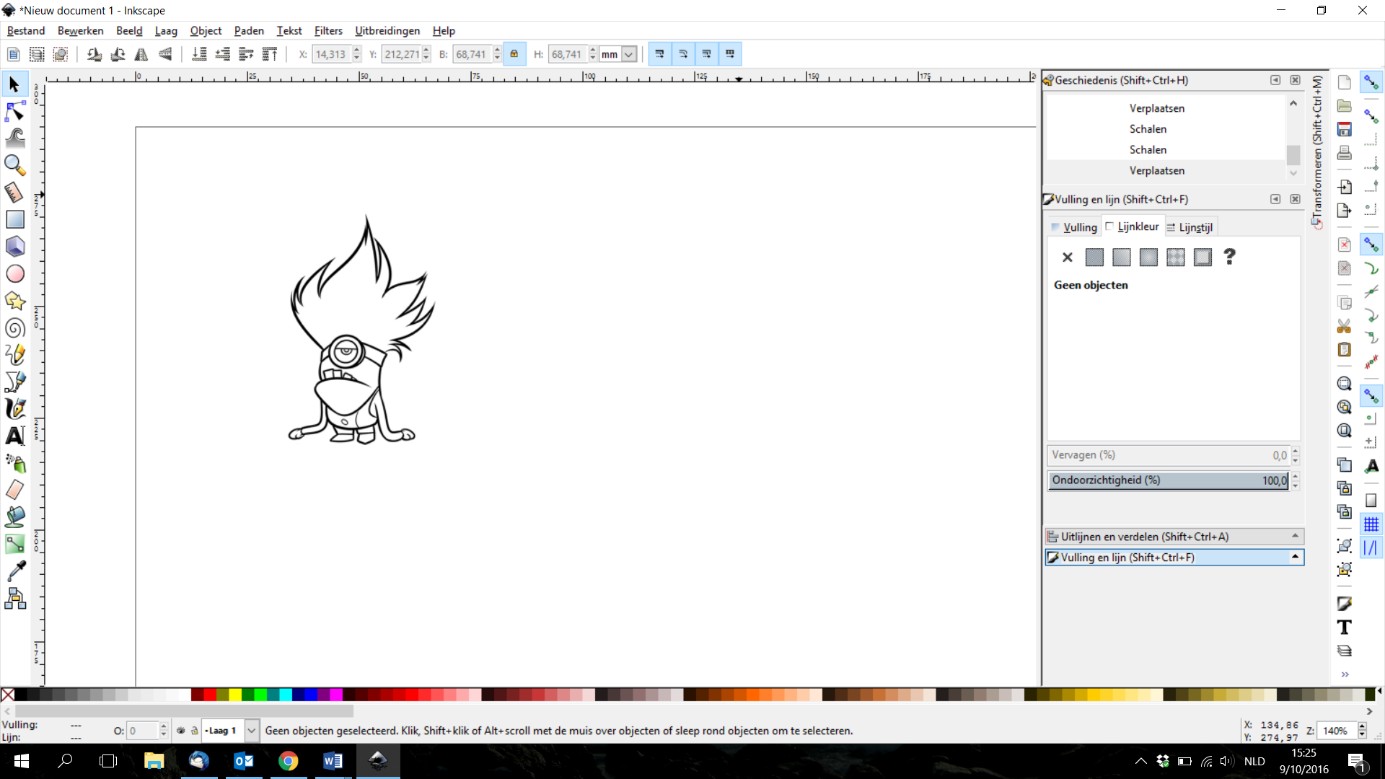
Trace bitmap de foto.
1. Selecteer je foto.
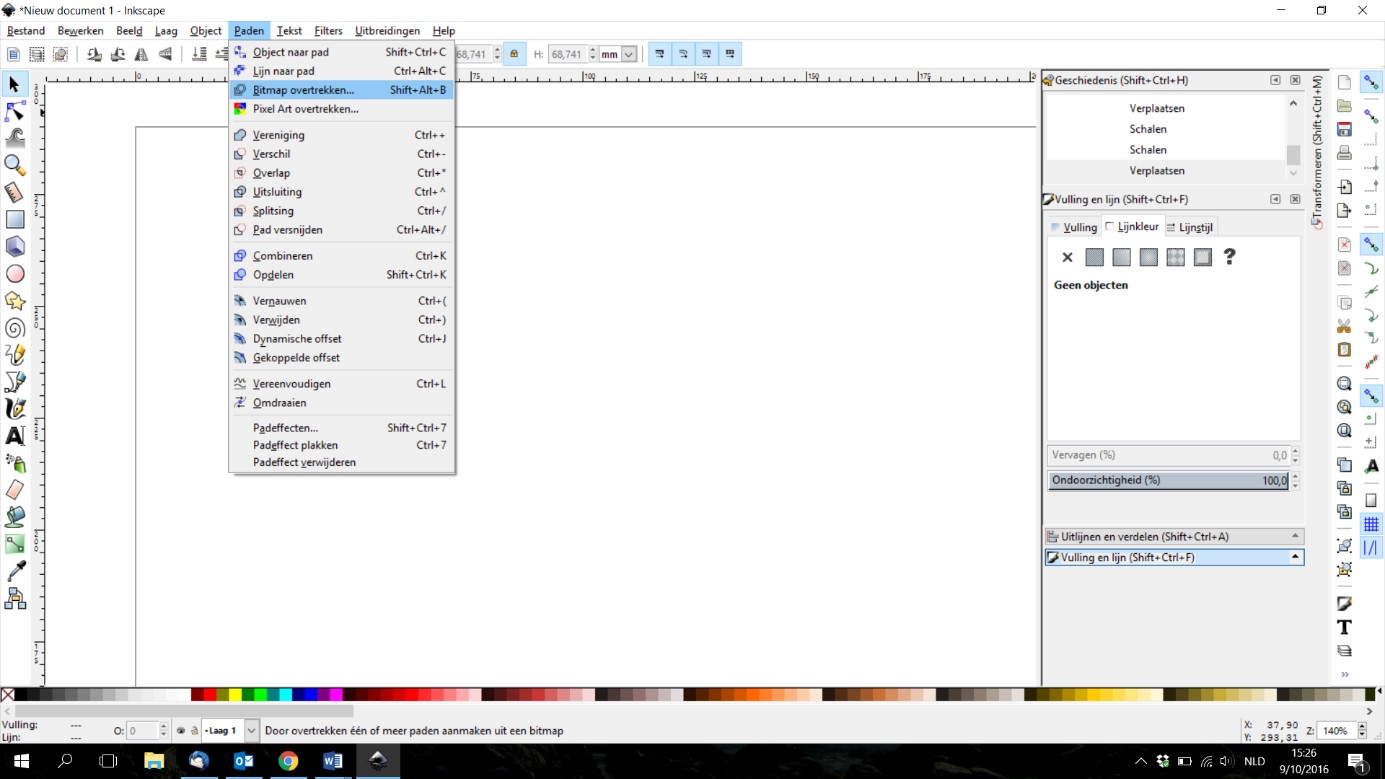
2. Ga naar menu Paden
3. Klik Bitmap Overtrekken… (Trace Bitmap)
4. Je krijgt een kader met extra parameters:
– Door je treshold aan te passen krijg je meer of minder zwarte lijnen.
– Kies voor de eerste optie.
5. Klik op bijwerken en dan ok.
6. Je hebt nu een vector tekening gemaakt.
2. Ga naar menu Paden
3. Klik Bitmap Overtrekken… (Trace Bitmap)
4. Je krijgt een kader met extra parameters:
– Door je treshold aan te passen krijg je meer of minder zwarte lijnen.
– Kies voor de eerste optie.
5. Klik op bijwerken en dan ok.
6. Je hebt nu een vector tekening gemaakt.
Verwijder de originele (pixel) foto
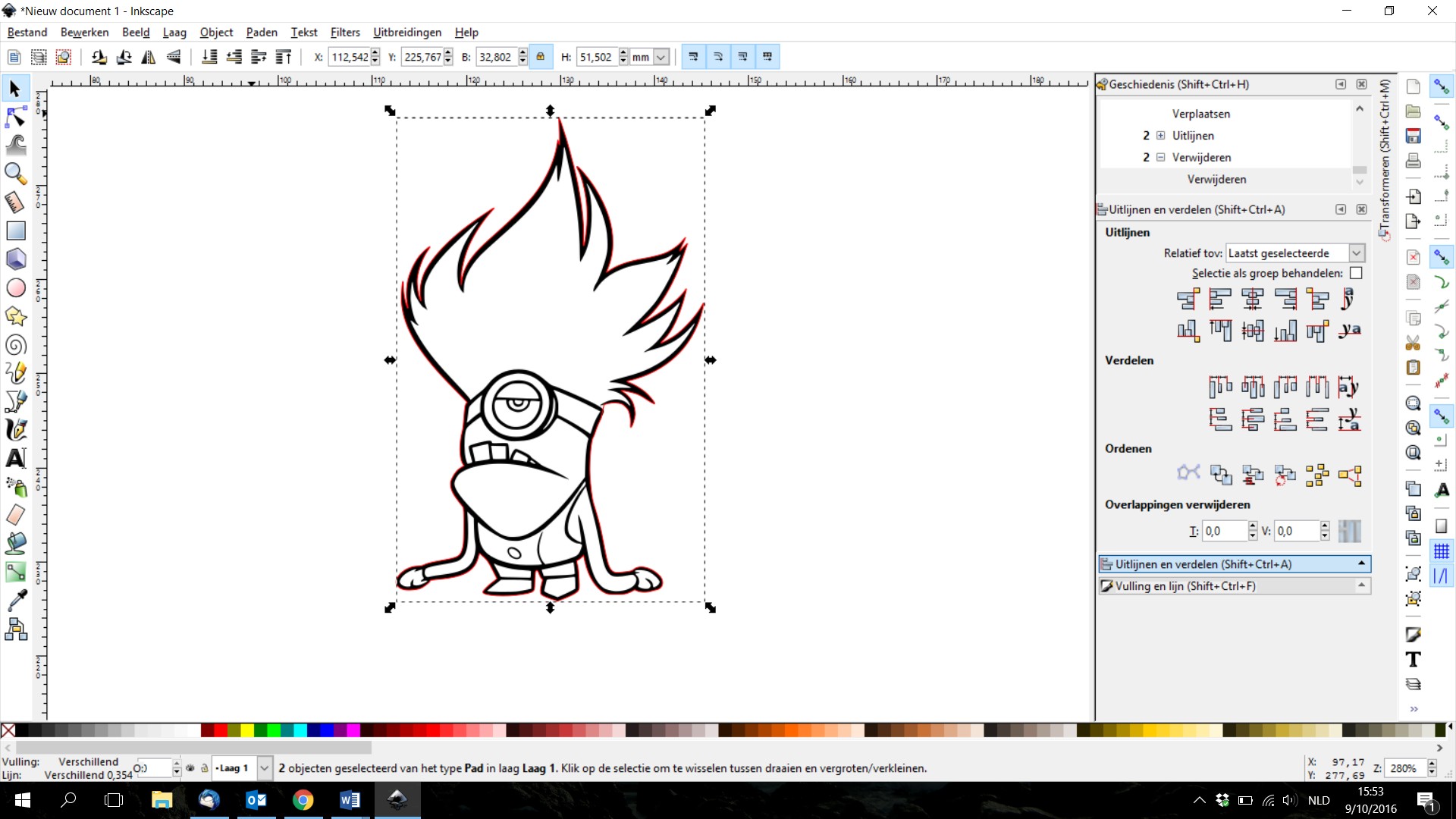
De originele foto kun je nu verwijderen, deze is niet meer nodig. Om zeker te zijn dat je de juiste foto verwijdert: zoom in op beide (selecteer hiervoor in tool menu het vergrootglas, telkens je klikt zoom je in). Wanneer je blokjes (pixels) ziet, zie je de foto. Als het een gladde lijn is dan zie je de vector. Selecteer het object met de pixels en druk de Delete toets om die te verwijderen.
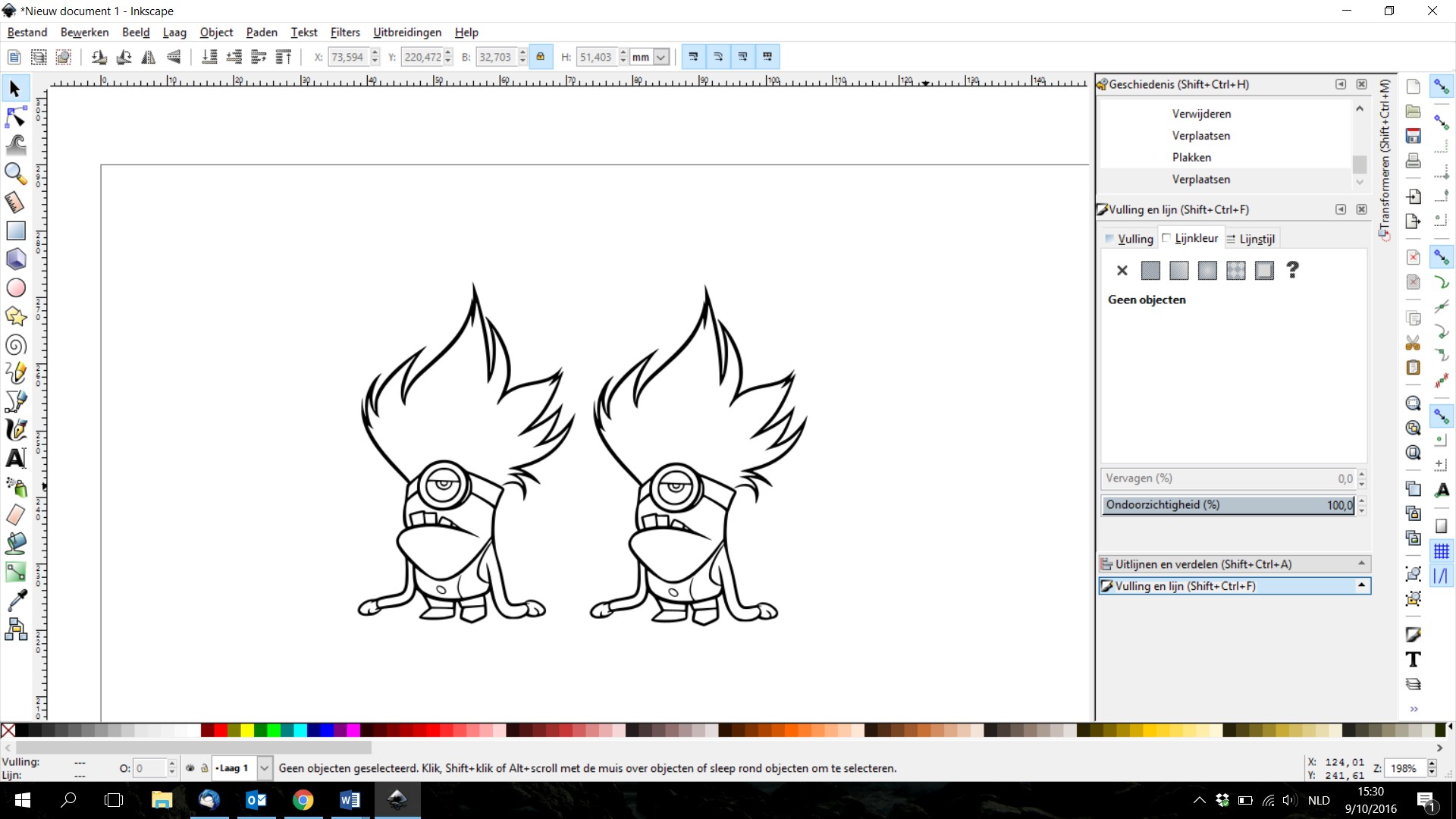
In volgende afbeelding zie je links de foto, rechts de vectortekening.
Je kan terug uitzoomen naar normale grootte via de selectieknoppen bovenaan Inkscape als het zoom tool geselecteerd is.
In volgende afbeelding zie je links de foto, rechts de vectortekening.
Je kan terug uitzoomen naar normale grootte via de selectieknoppen bovenaan Inkscape als het zoom tool geselecteerd is.
Kopieer de vector tekening
Kopieer je tekening en plak een kopie ervan ernaast zodat je de figuur twee keer hebt. Je hebt nu een kopie voor het geval je een fout begaat in de volgende stappen.
Deel 2 – Bewerk de vectorafbeelding
Plaats een contourlijn op de vectorafbeelding
1. Selecteer één van je tekeningen.
2. Ga naar object -> vulling en lijn
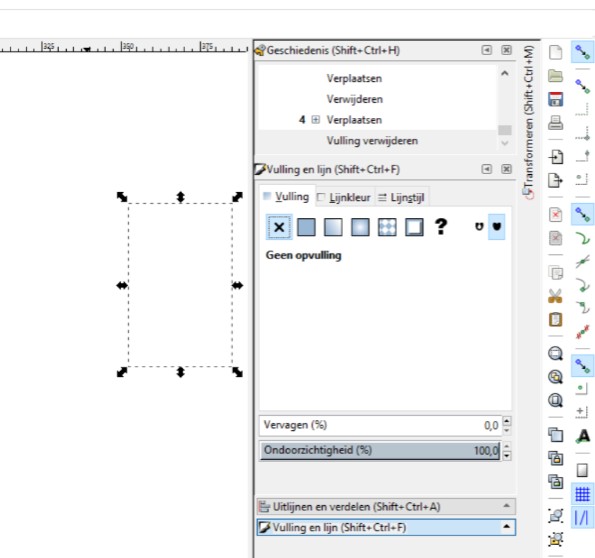
3. In het tabblad vulling:
– Klik op het kruisje (tekening nog steeds geselecteerd)
– Nu lijkt je tekening volledig weg te zijn.
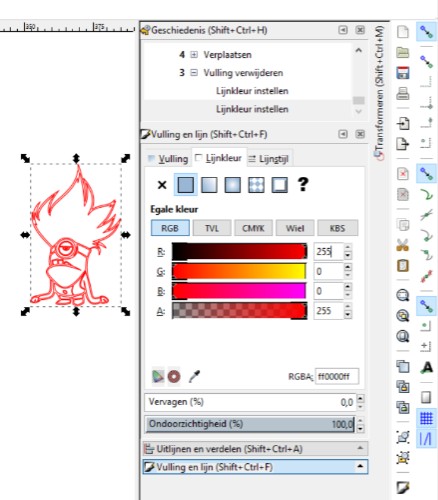
4. In het tabblad lijnkleur:
– Klik op het vierkantje naast het kruisje
– Kies een kleur.
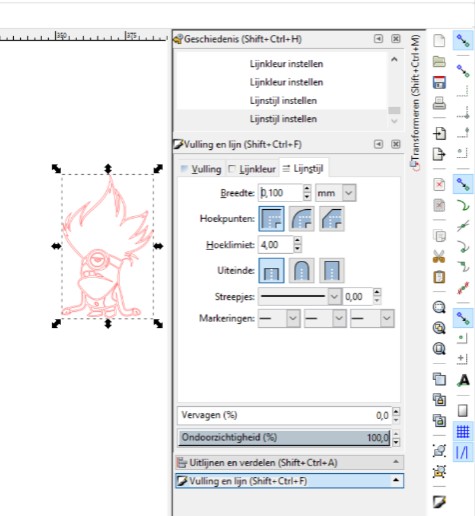
5. In het tabblad lijnstijl:
– Geef de lijn een dikte, bv 0.1mm.
1. Selecteer één van je tekeningen.
2. Ga naar object -> vulling en lijn
3. In het tabblad vulling:
– Klik op het kruisje (tekening nog steeds geselecteerd)
– Nu lijkt je tekening volledig weg te zijn.
4. In het tabblad lijnkleur:
– Klik op het vierkantje naast het kruisje
– Kies een kleur.
5. In het tabblad lijnstijl:
– Geef de lijn een dikte, bv 0.1mm.
Deel de contourlijn op in twee paden.
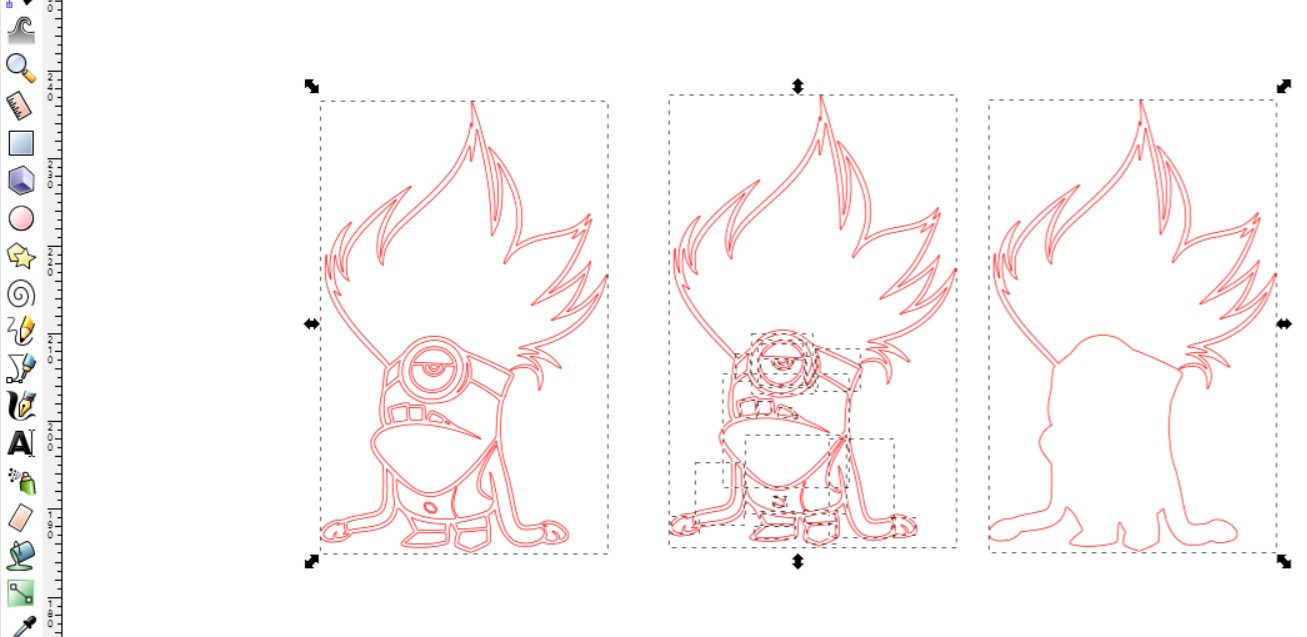
We gebruiken de break apart functie om alle stukjes los te maken van elkaar.
– Selecteer menu Paden -> Opdelen (Path -> Break Apart)
– Alle stukjes zijn nu los van elkaar verplaatsbaar.
– Haal nu alle stukken uit je tekening zodat je alleen maar de buitenlijn overhoudt.
– Selecteer menu Paden -> Opdelen (Path -> Break Apart)
– Alle stukjes zijn nu los van elkaar verplaatsbaar.
– Haal nu alle stukken uit je tekening zodat je alleen maar de buitenlijn overhoudt.
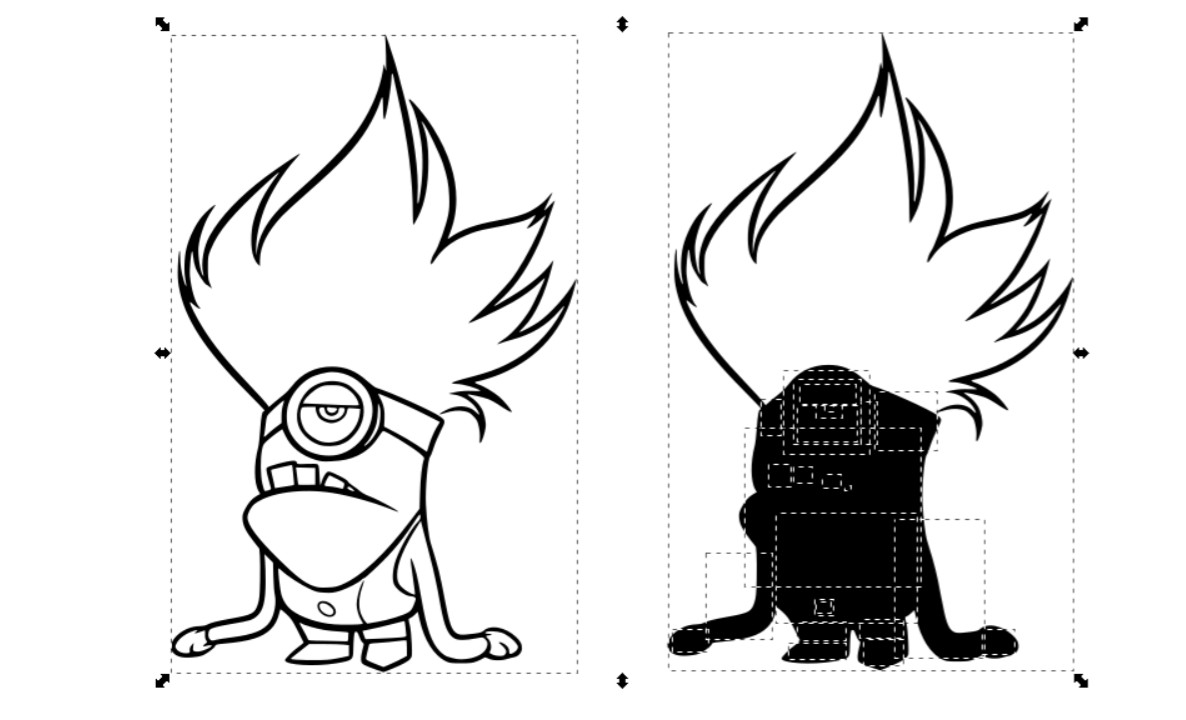
Alles zwart?
Wanneer je de vulling niet hebt uitgezet, dan zal je volledige tekening nu zwart zijn zoals in onderstaande figuur. Bekijk bovenstaande stappen opnieuw om de vulling te verwijderen.
Hier is de vulling niet verwijdert.
Geen gesloten lijnen? Zie laatste deel!
Onderaan vind je een extra deel met informatie hoe je jouw lijnfiguur kan sluiten als je geen gesloten lijn hebt.
Pas de lijnkleur aan.
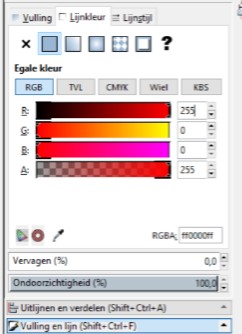
Nu heb je, normaal, nog één aaneensluitende lijn over. We zetten deze nu in een ander kleur.
1. Ga naar object -> vulling en lijn
2. In het tabblad lijnkleur:
– Klik op het vierkantje naast het kruisje.
-Kies de kleur rood (RGB waarde -> R 255 G 0 B 0)
3. In het tabblad lijnstijl:
– Geef de lijn de dikte van 0.1 mm of 0.5 mm
1. Ga naar object -> vulling en lijn
2. In het tabblad lijnkleur:
– Klik op het vierkantje naast het kruisje.
-Kies de kleur rood (RGB waarde -> R 255 G 0 B 0)
3. In het tabblad lijnstijl:
– Geef de lijn de dikte van 0.1 mm of 0.5 mm
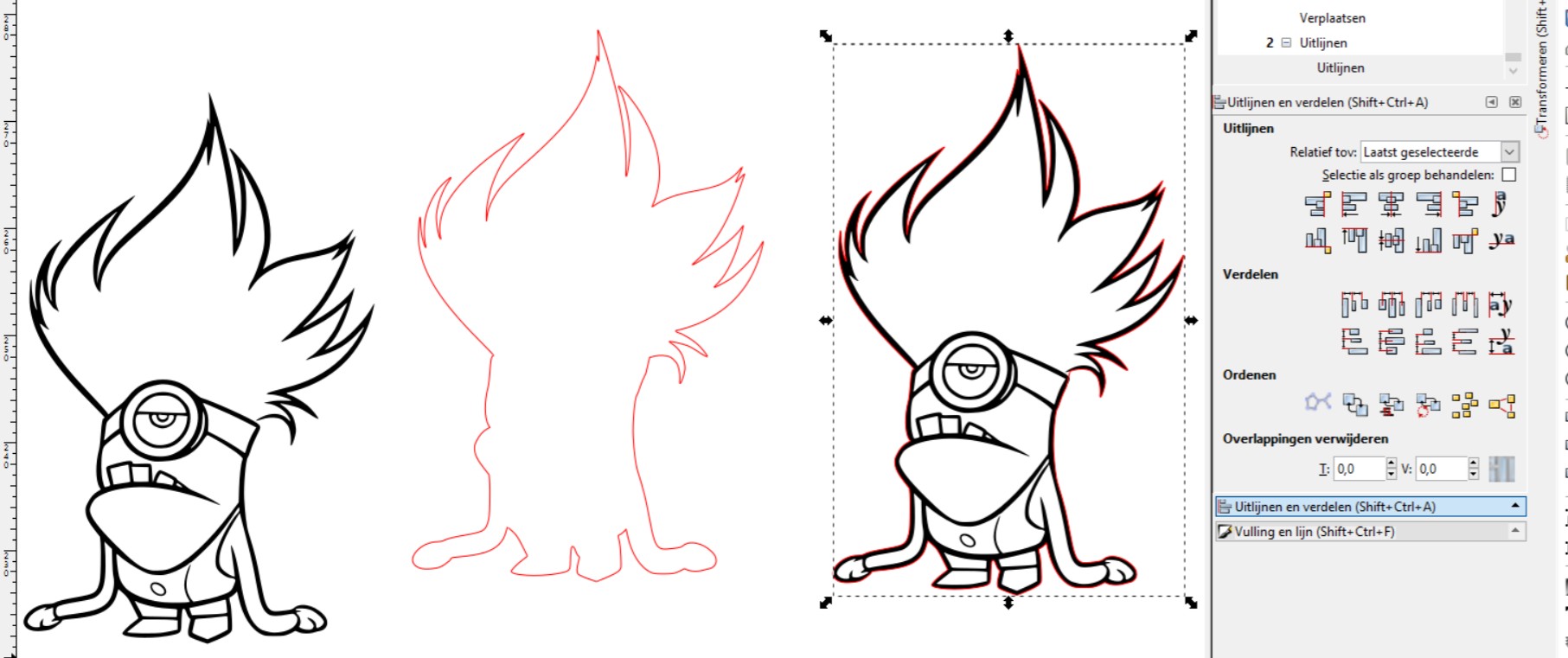
Schuif de rode lijn en de vectortekening over elkaar.
Je had een kopie gemaakt van je vectortekening in Stap 6. We gebruiken deze nu om de deze te combineren met de overgebleven rode lijn.
1. Selecteer je rode lijn
2. Selecteer je zwarte vector tekening uit stap 6
3. Ga naar object -> uitlijning en verdeling (align and distribute)
4. Kies in het menu voor de twee middelste icoontjes
Horizontaal uitlijnen
Verticaal uitlijnen
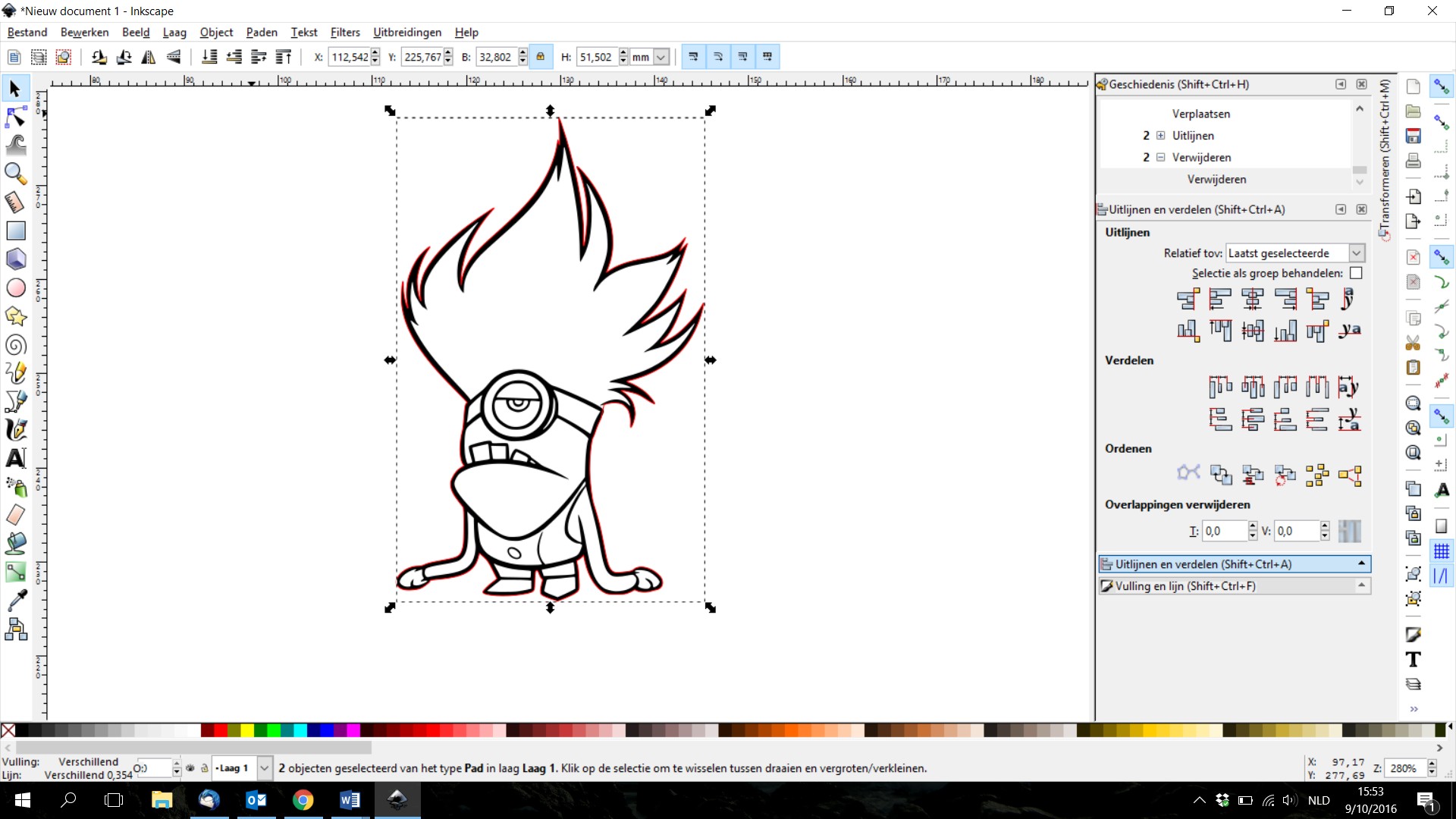
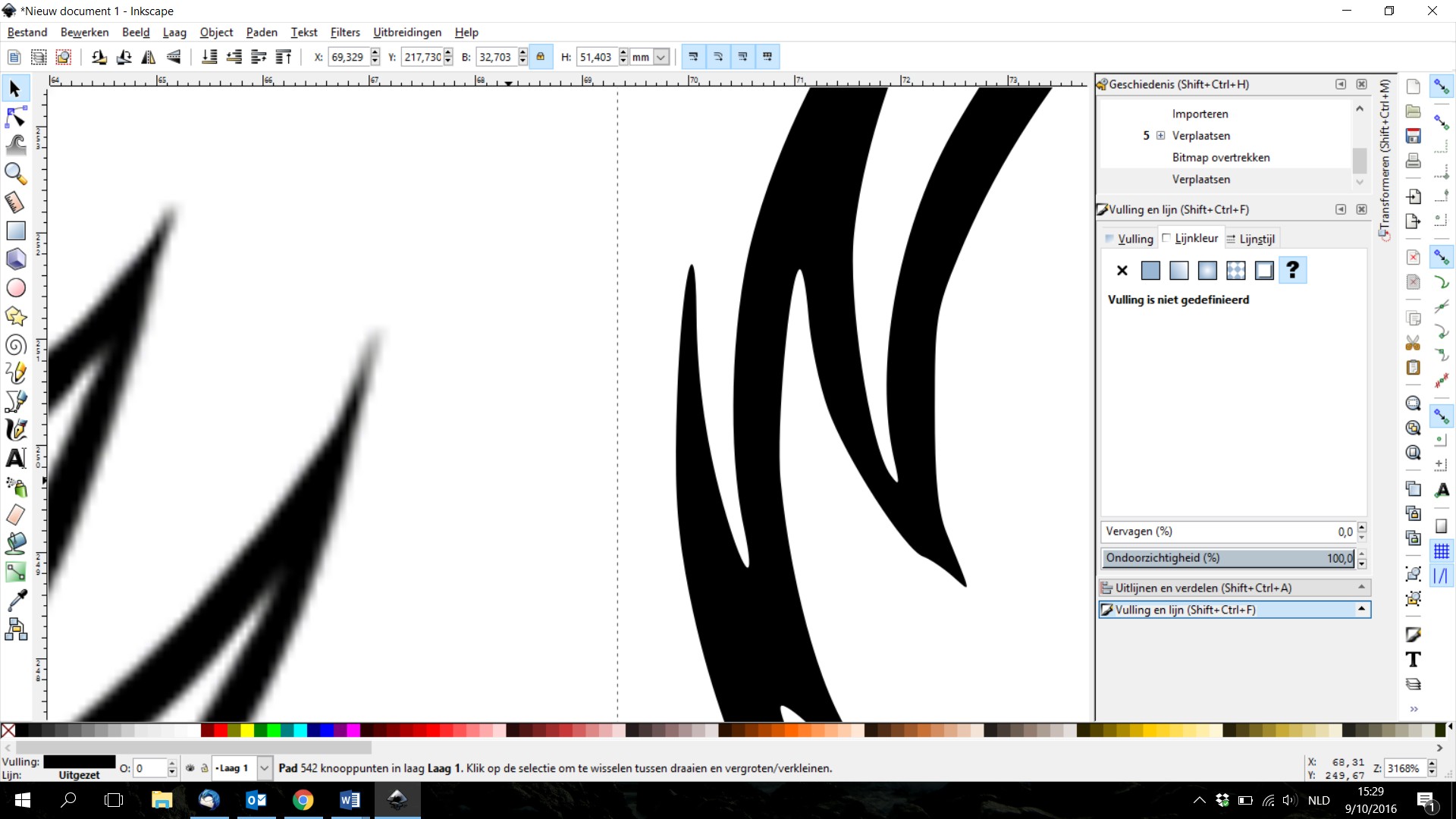
5. Nu staan je twee tekeningen perfect over elkaar zoals in volgende figuur rechts:
1. Selecteer je rode lijn
2. Selecteer je zwarte vector tekening uit stap 6
3. Ga naar object -> uitlijning en verdeling (align and distribute)
4. Kies in het menu voor de twee middelste icoontjes
Horizontaal uitlijnen
Verticaal uitlijnen
5. Nu staan je twee tekeningen perfect over elkaar zoals in volgende figuur rechts:
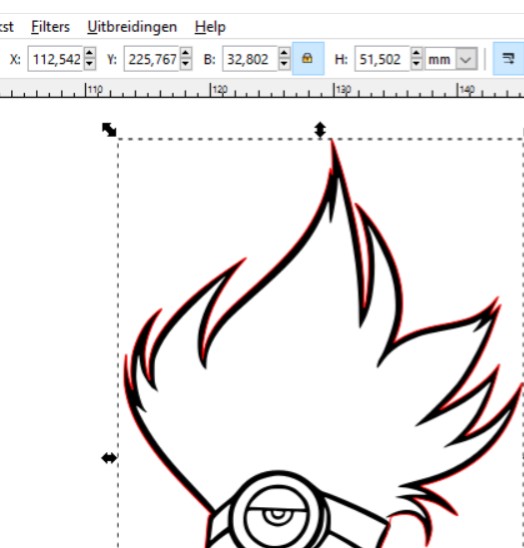
Schaal je tekening naar iets dat kleiner is dan 60 op 40 mm.
Een sleutelhanger is niet te groot en niet te klein. Maak je figuur de juiste grootte.
1. Groepeer je zwarte en rode figuur door ze beide te selecteren, en CTRL+G te drukken (of via menu Object -> Groepeer)
2. In Tool menu, selecteer het selectietool (F1), en selecteer je figuren. Bovenaan in de menubalk kun je de grootte van je figuur wijzigen.
– zorg dat het slot aan staat, de verhouding tussen breedte en hoogte blijft dan gelijk.
– wijzig eenheid naar mm indien het iets anders is
3. Zorg dat de grootte ongeveer 60mm op 40 mm is.
1. Groepeer je zwarte en rode figuur door ze beide te selecteren, en CTRL+G te drukken (of via menu Object -> Groepeer)
2. In Tool menu, selecteer het selectietool (F1), en selecteer je figuren. Bovenaan in de menubalk kun je de grootte van je figuur wijzigen.
– zorg dat het slot aan staat, de verhouding tussen breedte en hoogte blijft dan gelijk.
– wijzig eenheid naar mm indien het iets anders is
3. Zorg dat de grootte ongeveer 60mm op 40 mm is.
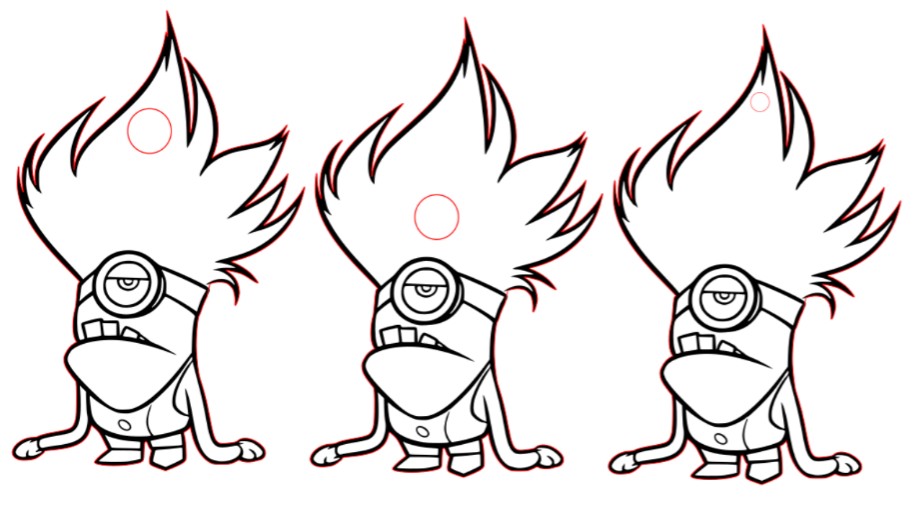
Maak een gaatje voor een touwtje of sleutelhanger ring.
1. Ga naar de tekentool om een cirkel te tekenen
2. Doe de vulling weg
3. Pas de lijnkleur aan naar RGB rood en lijndikte 0.1 of 0.5mm.
Plaats het gaatje niet te dicht bij de rand van je figuur, maar ook niet te ver. In volgende figuur is enkel de linker figuur goed!
2. Doe de vulling weg
3. Pas de lijnkleur aan naar RGB rood en lijndikte 0.1 of 0.5mm.
Plaats het gaatje niet te dicht bij de rand van je figuur, maar ook niet te ver. In volgende figuur is enkel de linker figuur goed!
Laseren
Je kan nu de figuur laten laseren. De rode lijn is snijlijn, de zwarte kun je rasteren (best) of graveren (opgelet is vulling dus dubbele lijn als je graveert).
Zie de handleiding van de lasercutter om te weten hoe dat moet.
Zie de handleiding van de lasercutter om te weten hoe dat moet.
Deel 3 – Extra: wat als de lijnen niet verbonden zijn?
In het vorige deel bleek dat de lijnen niet gesloten zijn. Zo los je het op.
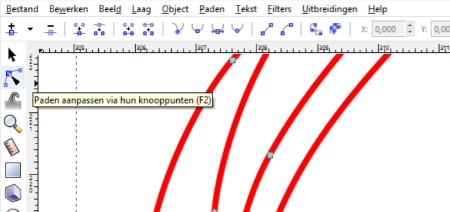
Ga naar het paden aanpassen tool (anchor points tool)
Je lijnen krijgen nu overal kleine puntjes. Deze kun je verslepen om het pad van de lijnen te vervormen.
Ga naar het paden aanpassen tool (anchor points tool)
Je lijnen krijgen nu overal kleine puntjes. Deze kun je verslepen om het pad van de lijnen te vervormen.
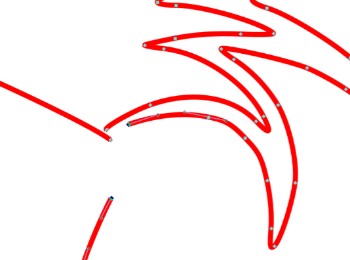
Eerst paden losmaken.
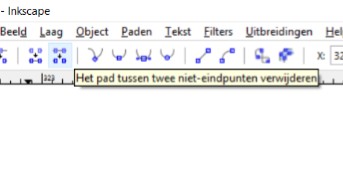
Wanneer je twee lijnen aan elkaar wil zetten moet je ze eerst losmaken door:
De twee punten te selecteren.
Het knip tool te gebruiken.
Hierna verdwijnt een stuk pad.
De twee punten te selecteren.
Het knip tool te gebruiken.
Hierna verdwijnt een stuk pad.
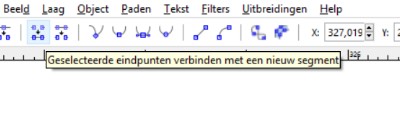
Daarna punten verbinden.
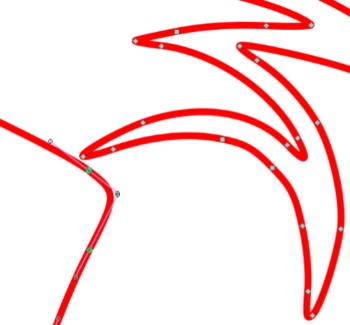
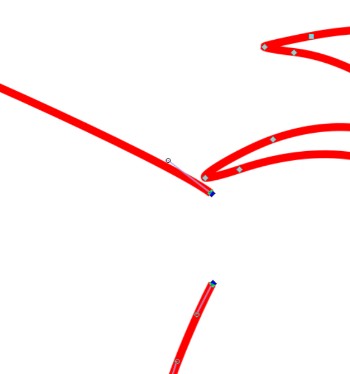
Wanneer je de punten nu aan elkaar wil zetten gebruik je de plak tool.
Selecteer de twee punten die je aan elkaar wil hangen.
Gebruik het plak tool.
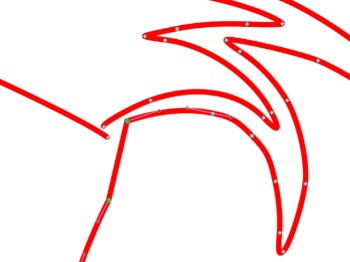
Hierna zijn de twee knopen verbonden.
Selecteer de twee punten die je aan elkaar wil hangen.
Gebruik het plak tool.
Hierna zijn de twee knopen verbonden.