
Teken een uil met tinkercad
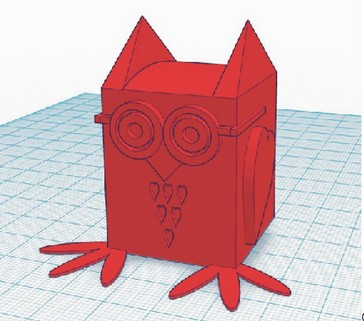
Leer 3D tekenen met Tinkercad door deze kleine activiteit om een 3D-print van een uil te maken.
Wat hebben we nodig?
Benodigdheden
Gereedschappen
Wat is TInkercad?
Je hebt Tinkercad nog nooit gebruikt?
Lees eerst onze basishandleiding Tinkercad
Lees eerst onze basishandleiding Tinkercad
Lijf en kop
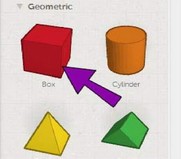
Selecteer de Box Tool (geometric tools).
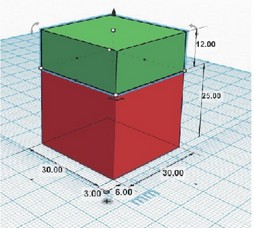
Maak 2 rechthoeken met volgende afmetingen:
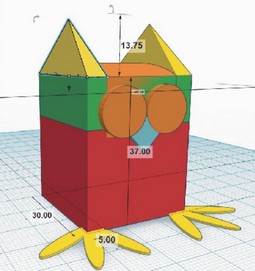
Rood – Lengte 30mm Breedte 30mm Dikte 25mm.
Groen – Lengte 30mm Breedte 30mm dikte 12mm
Dit vormt het lijft en de kop van de uil.
Maak 2 rechthoeken met volgende afmetingen:
Rood – Lengte 30mm Breedte 30mm Dikte 25mm.
Groen – Lengte 30mm Breedte 30mm dikte 12mm
Dit vormt het lijft en de kop van de uil.
Poten
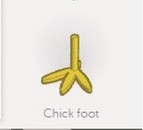
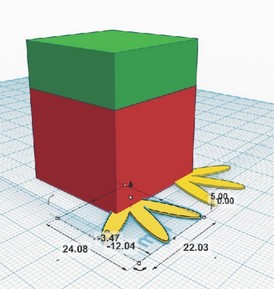
Selecteer het Chick foot tool, dat vind je onder het extra‘s menu.
Maak 1 voetje met volgende afmetingen:
Lengte 24mm, Breedte 22mm, DIkte 5mm.
Kopieer de voet via ‘Edit -> copy -> paste‘.
Draai beide pootjes onder een hoek van 22,5° en plaats ze ongeveer aan de uiteindes van het lijfje.
Maak 1 voetje met volgende afmetingen:
Lengte 24mm, Breedte 22mm, DIkte 5mm.
Kopieer de voet via ‘Edit -> copy -> paste‘.
Draai beide pootjes onder een hoek van 22,5° en plaats ze ongeveer aan de uiteindes van het lijfje.
Ogen
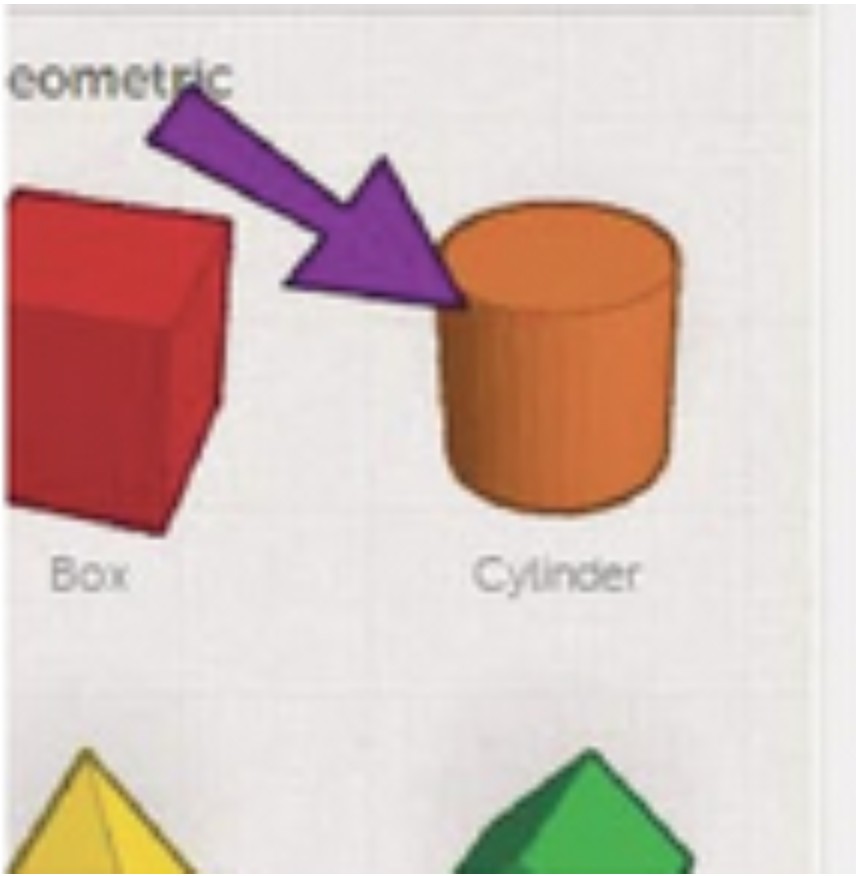
Selecteer het Cylinder tool voor de ogen.
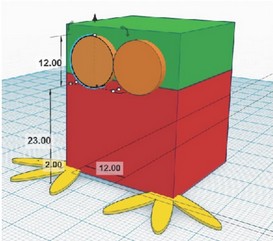
Maak 1 cilinder met de volgende afmetingen:
Lengte 12mm, Breedte 12mm, Dikte 5mm.
Kopieer de cilinder via ‘Edit -> copy -> paste‘.
Positioneer de bril tot je het gewenst effect verkrijgt.
Maak 1 cilinder met de volgende afmetingen:
Lengte 12mm, Breedte 12mm, Dikte 5mm.
Kopieer de cilinder via ‘Edit -> copy -> paste‘.
Positioneer de bril tot je het gewenst effect verkrijgt.
Snavel
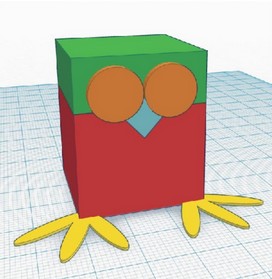
Selecteer het Box tool voor de snavel.
Afmetingen: L 9mm, B 8.2mm, D 3mm.
Plaats deze onder de ogen zodat je effect van een snavel krijgt.
Afmetingen: L 9mm, B 8.2mm, D 3mm.
Plaats deze onder de ogen zodat je effect van een snavel krijgt.
Rand van de bril
Selecteer het hole tool om de ogen om te vormen in een bril.
Geef de juiste dimensies in (Lengte 10mm , breedte 10 mm) en zet de cilinder op de juiste plaats.
Geef de juiste dimensies in (Lengte 10mm , breedte 10 mm) en zet de cilinder op de juiste plaats.
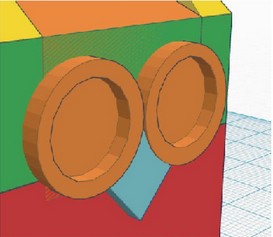
Pupillen en zijkant van de bril
Selecteer de tube tool voor de pupillen van de ogen.
Gebruik de box tool van de zijkanten bril.
Gebruik de box tool van de zijkanten bril.
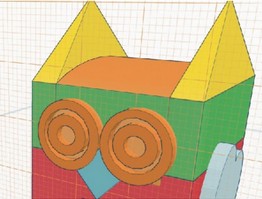
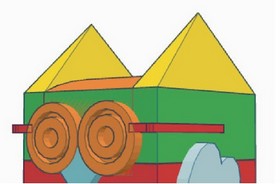
Oren
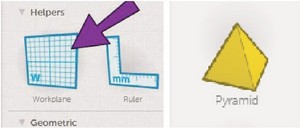
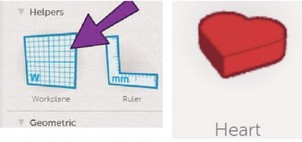
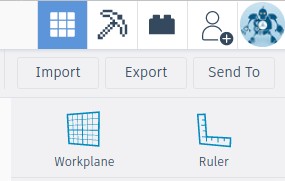
Selecteer het Workplane tool.
Maak een pyramide 1 oor met volgende afmetingen: lengte 14mm, breedte 25mm, hoogte 14mm.
Kopieer de pyramide via ‘edit -> copy -> paste‘.
Positioneer de oren tot het gewenste effect.
Maak een pyramide 1 oor met volgende afmetingen: lengte 14mm, breedte 25mm, hoogte 14mm.
Kopieer de pyramide via ‘edit -> copy -> paste‘.
Positioneer de oren tot het gewenste effect.
Vleugels en veren
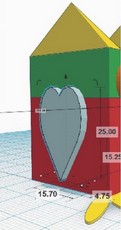
Om de vleugels en veren te tekenen gebruiken we het workplane, hole tool, heart tool (symbols).
Teken twee harten om dienst te doen als vleugel met de volgende afmetingen: lengte 28mm, breedte 16mm, dikte 5mm.
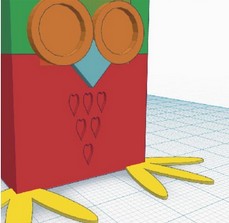
Teken kleinere harten om dienst te doen als veren. Lengte 4.3mm, breedte 2.3mm, dikte 1mm.
Kopieer de vleugels en veren en positioneer om een gewenst effect te bekomen.
Teken twee harten om dienst te doen als vleugel met de volgende afmetingen: lengte 28mm, breedte 16mm, dikte 5mm.
Teken kleinere harten om dienst te doen als veren. Lengte 4.3mm, breedte 2.3mm, dikte 1mm.
Kopieer de vleugels en veren en positioneer om een gewenst effect te bekomen.
Afwerken en exporteren
Maak van je model 1 geheel. dit is nodig om je model te kunnen verzenden naar een 3d printer. Alles moet aan elkaar hangen, is dat niet het geval, dan print de printer aparte objecten.
Selecteer dus alles, en maak een groep, bv via de toetsen CRTL+G.
Je ontwerp wordt automatisch opgeslagen. Geef het een gepaste naam zodat je het later nog terugvindt in je map.
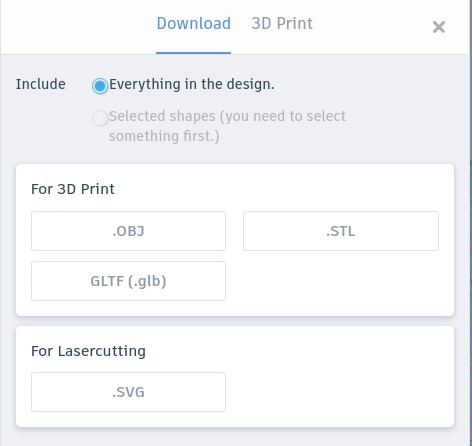
Om te kunnen printen moet het bestand nu nog geëxporteerd worden naar een formaat dat ondersteund wordt door de gebruikte 3D printer. Klik in de rechterbovenhoek op Export. Daarna kun je als STL downloaden wat alle 3D printers normaal kunnen printen.
Selecteer dus alles, en maak een groep, bv via de toetsen CRTL+G.
Je ontwerp wordt automatisch opgeslagen. Geef het een gepaste naam zodat je het later nog terugvindt in je map.
Om te kunnen printen moet het bestand nu nog geëxporteerd worden naar een formaat dat ondersteund wordt door de gebruikte 3D printer. Klik in de rechterbovenhoek op Export. Daarna kun je als STL downloaden wat alle 3D printers normaal kunnen printen.
3D-printen
Je STL file kun je 3D-printen. Volg hiervoor de handleiding van de 3D printer, of vraag een lab verantwoordelijke voor hulp.
