
van 2D naar 3D met lasersnijden
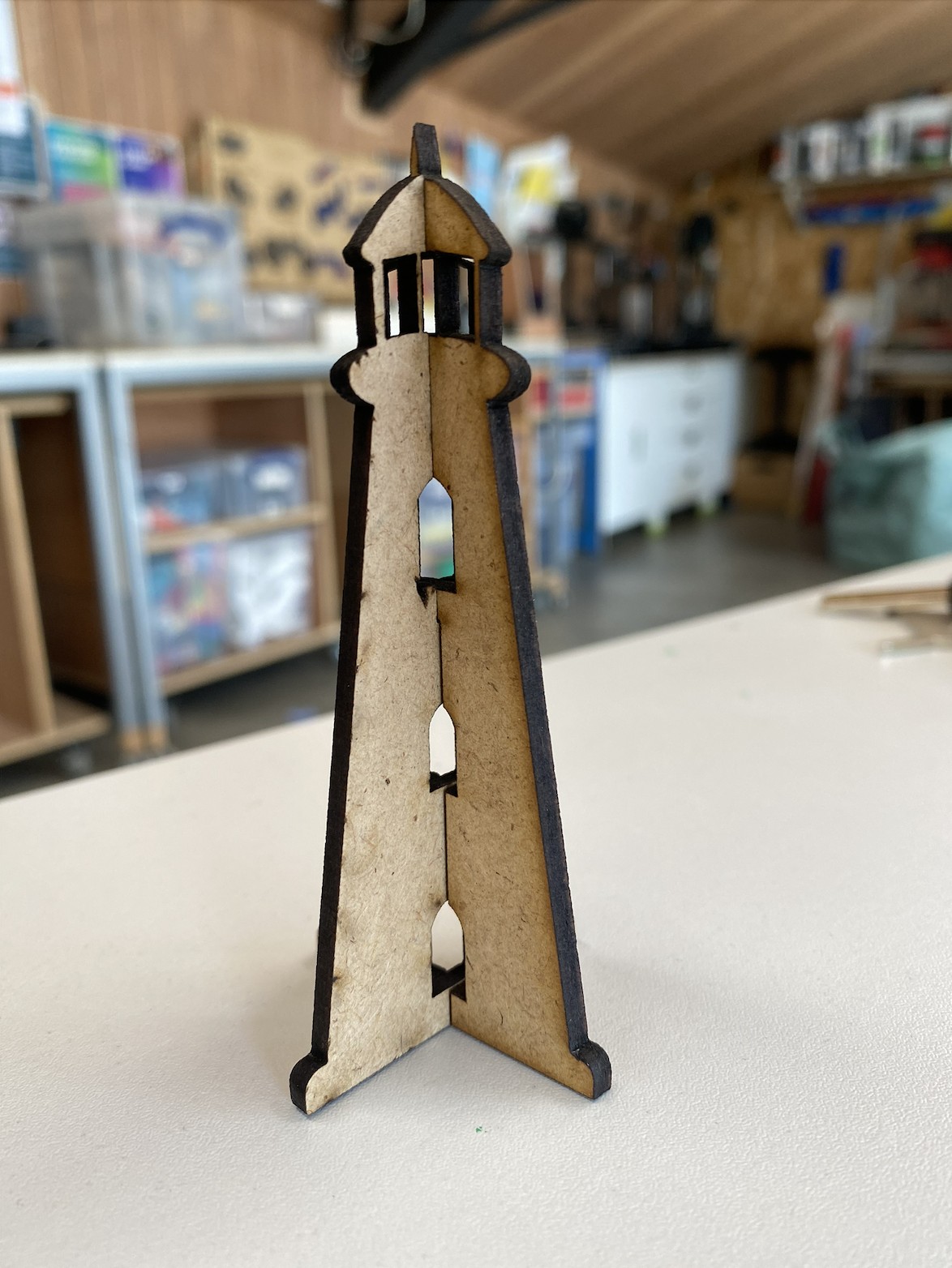
Wil je graag 2D ontwerpen gaan omvormen tot een 3D-object? Door simpele bewerkingen kan je jouw tekening helemaal tot leven brengen. Eventueel het integreren van elektronica behoort tot de mogelijkheden.
Wat hebben we nodig?
Benodigdheden
Gereedschappen
Download hier het voorbeeld.
Wil je graag aan de slag met het voorbeeld dat in de komende stappen wordt uitgewerkt?
Dat kan je hier downloaden.
Dat kan je hier downloaden.

Ga op zoek!
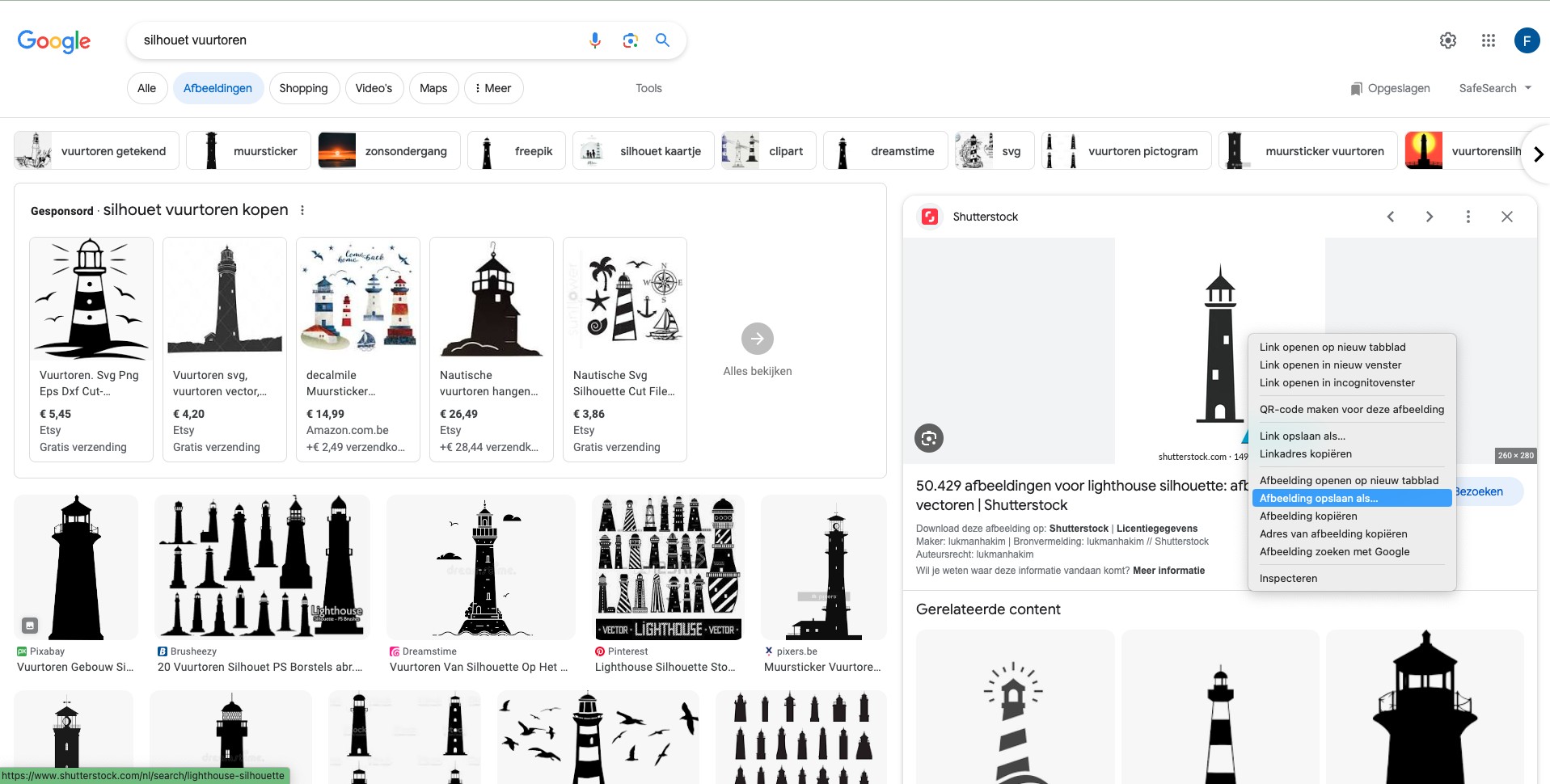
Stap 1 – Ga naar google en typ de zoekterm ‘silhouet’ gevolgd door het onderwerp naar wat je zoekt. Bijvoorbeeld ‘silhouet vuurtoren’.
Stap 2 – selecteer een zwart-wit foto van het onderwerp. Hou rekening met volgende ‘spelregels’:
Kies een afbeelding uit zonder veel details, dit zorgt voor minder moeilijkheden bij de volgende stappen.
Probeer een afbeelding te zoeken zonder watermerk.
Stap 3 – Sla de foto op. Dit kan je op het bureaublad doen, vergeet hem nadien niet te verwijderen.
Stap 2 – selecteer een zwart-wit foto van het onderwerp. Hou rekening met volgende ‘spelregels’:
Kies een afbeelding uit zonder veel details, dit zorgt voor minder moeilijkheden bij de volgende stappen.
Probeer een afbeelding te zoeken zonder watermerk.
Stap 3 – Sla de foto op. Dit kan je op het bureaublad doen, vergeet hem nadien niet te verwijderen.
Silhouet invoegen
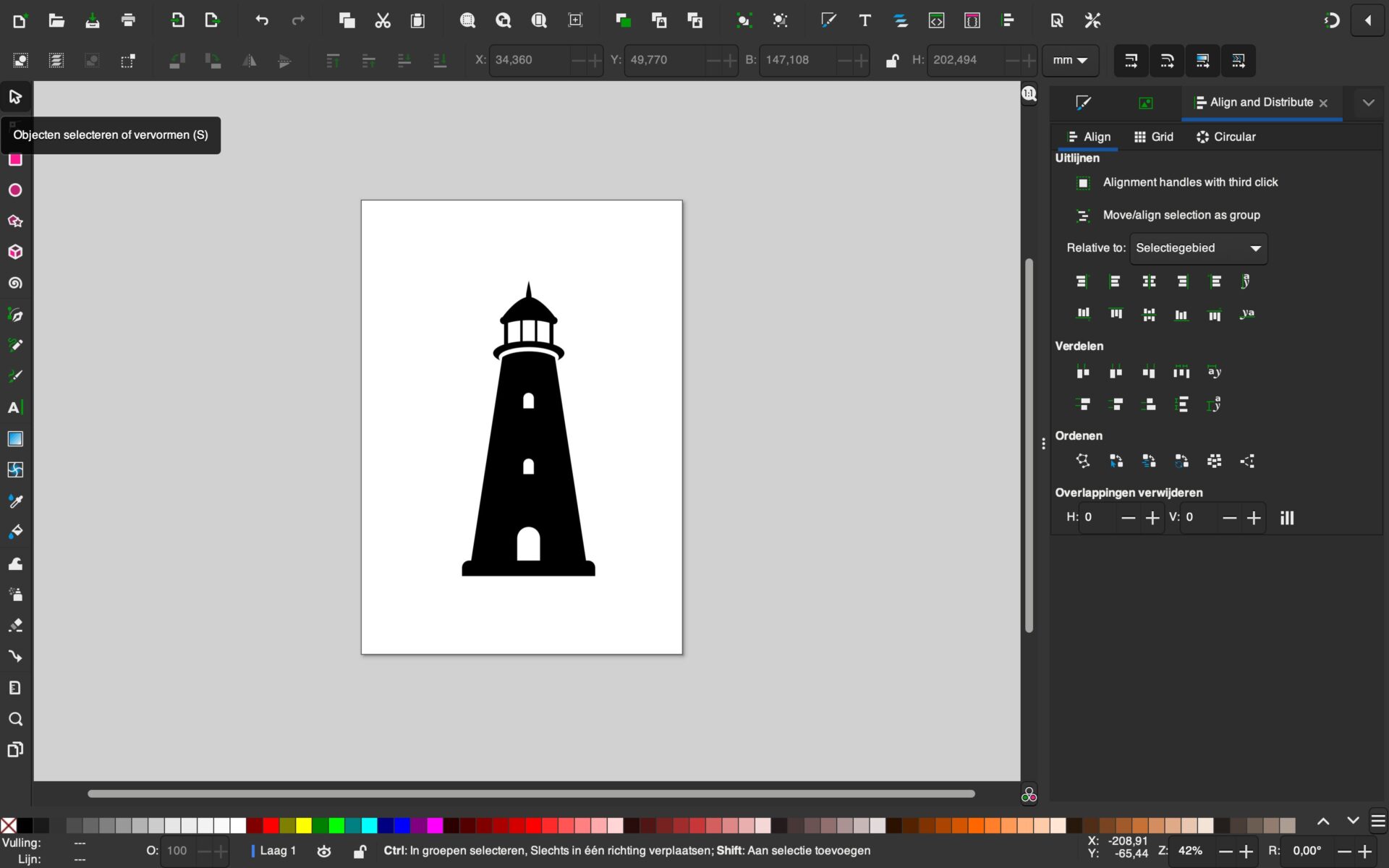
Stap 1 – open inkscape alvast, dit kan even duren. Heb dus even geduld.
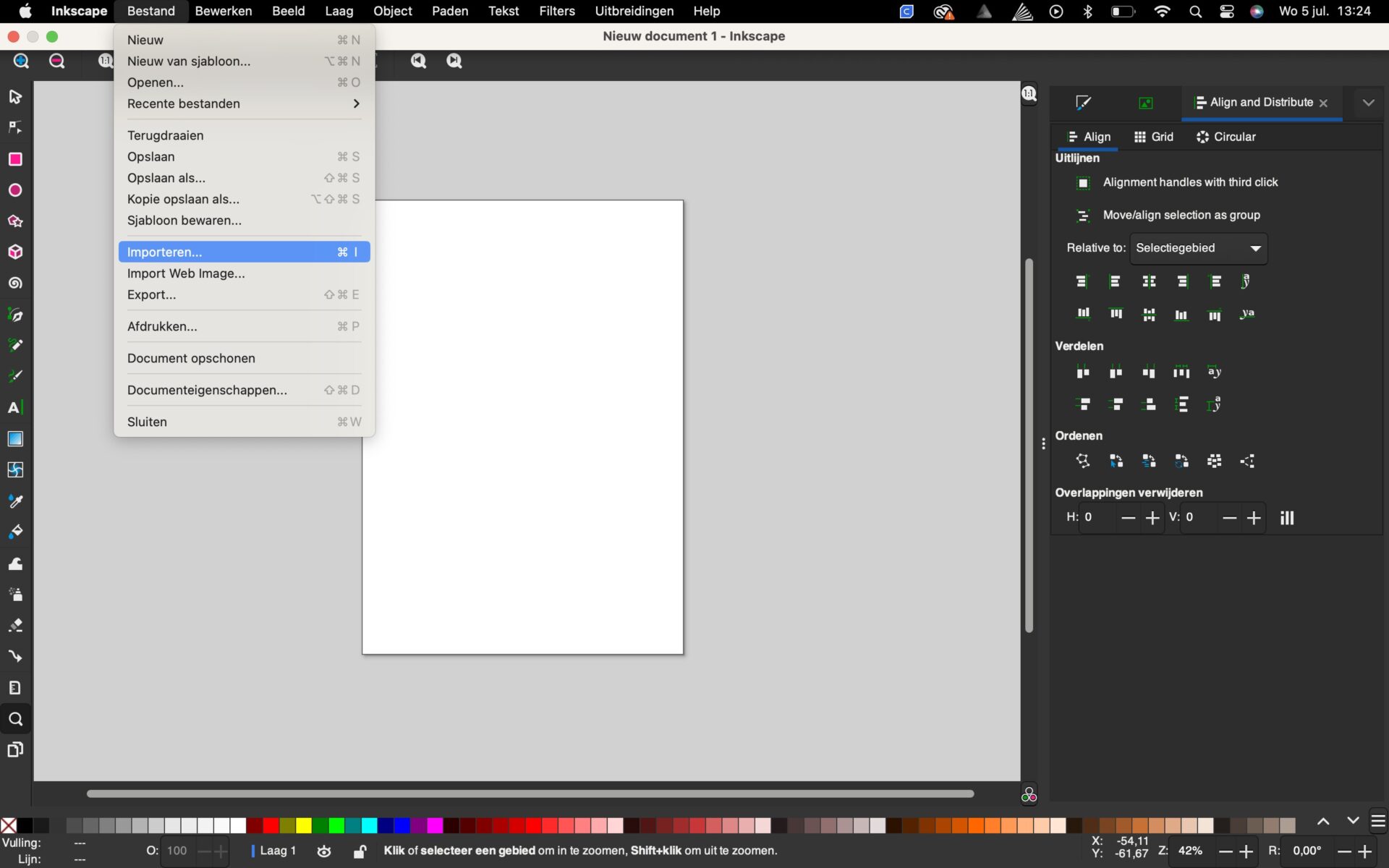
Stap 2 – Ga naar bestanden – kies voor importeren.
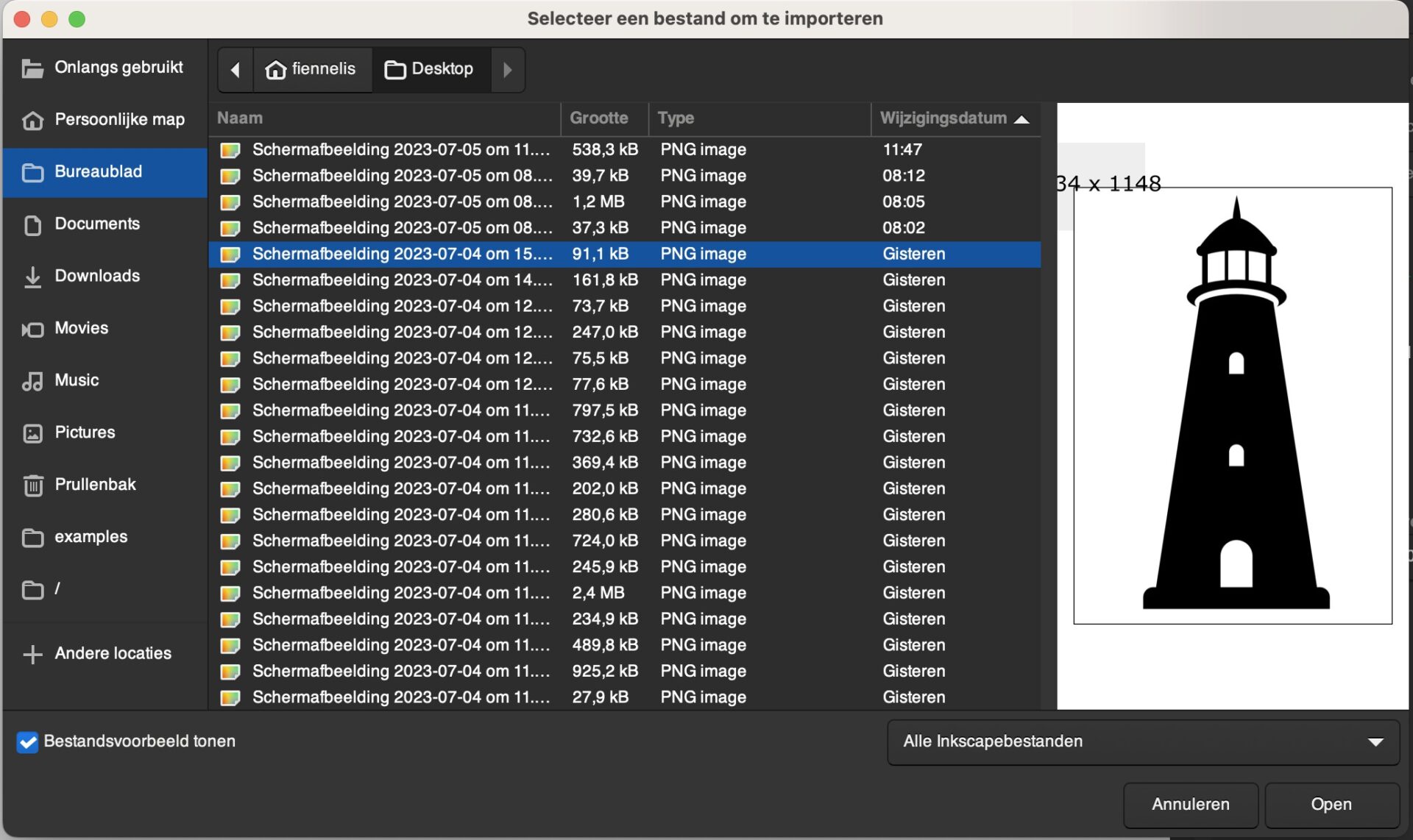
Stap 3 – Selecteer de correcte afbeelding en klik op open.
Stap 4 – Klik in het volgende venster nogmaals op ok ter bevestiging.
Stap 5 – Je afbeelding is nu te vinden in het selectiegebied van Inkscape.
Stap 2 – Ga naar bestanden – kies voor importeren.
Stap 3 – Selecteer de correcte afbeelding en klik op open.
Stap 4 – Klik in het volgende venster nogmaals op ok ter bevestiging.
Stap 5 – Je afbeelding is nu te vinden in het selectiegebied van Inkscape.

Bitmap traceren.
Stap 1 – selecteer met de witte pijl de afbeelding dat je daarnet hebt geïmporteerd.
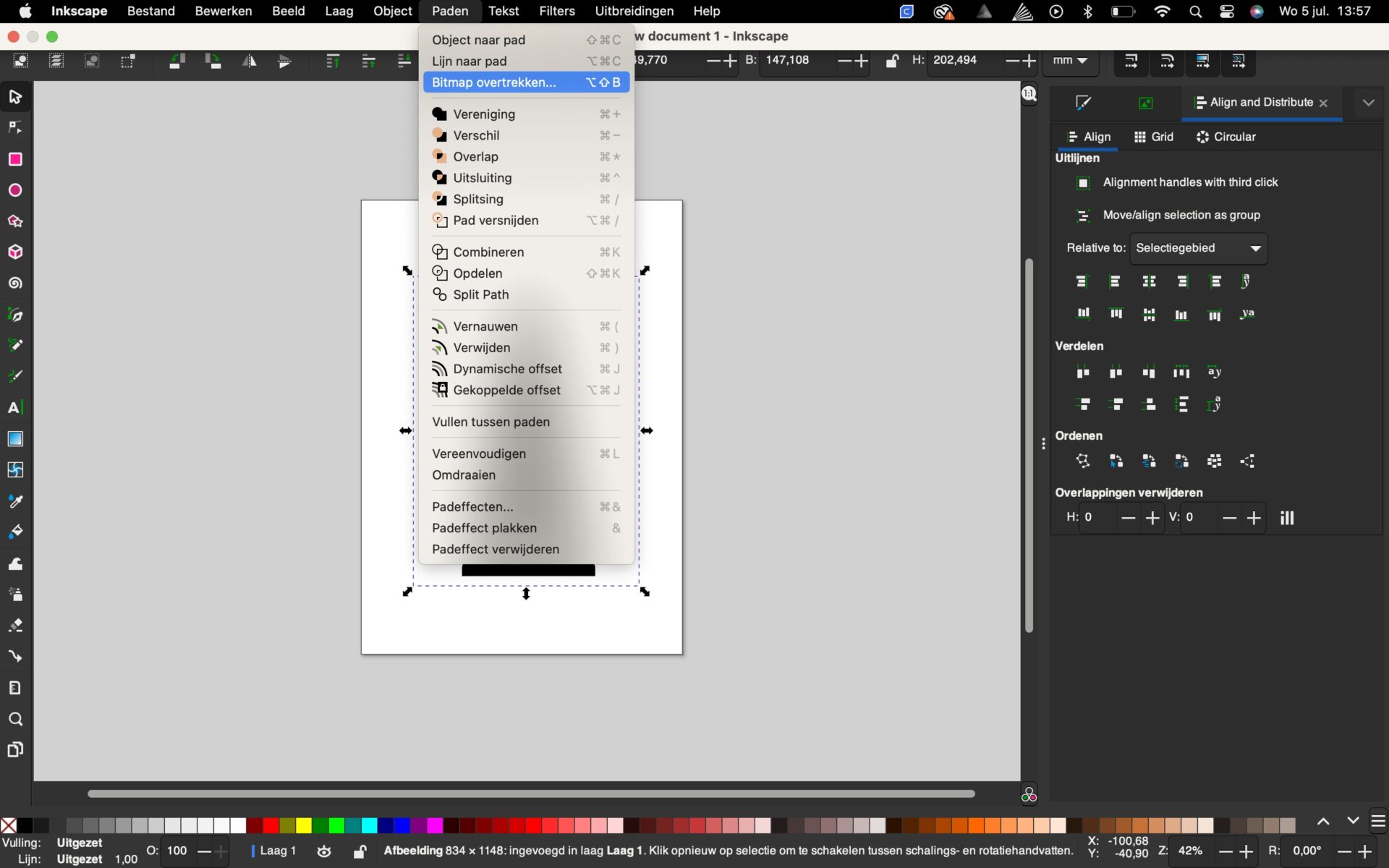
Stap 2 – kies paden – bitmap overtrekken. Een nieuw venster zal openen.
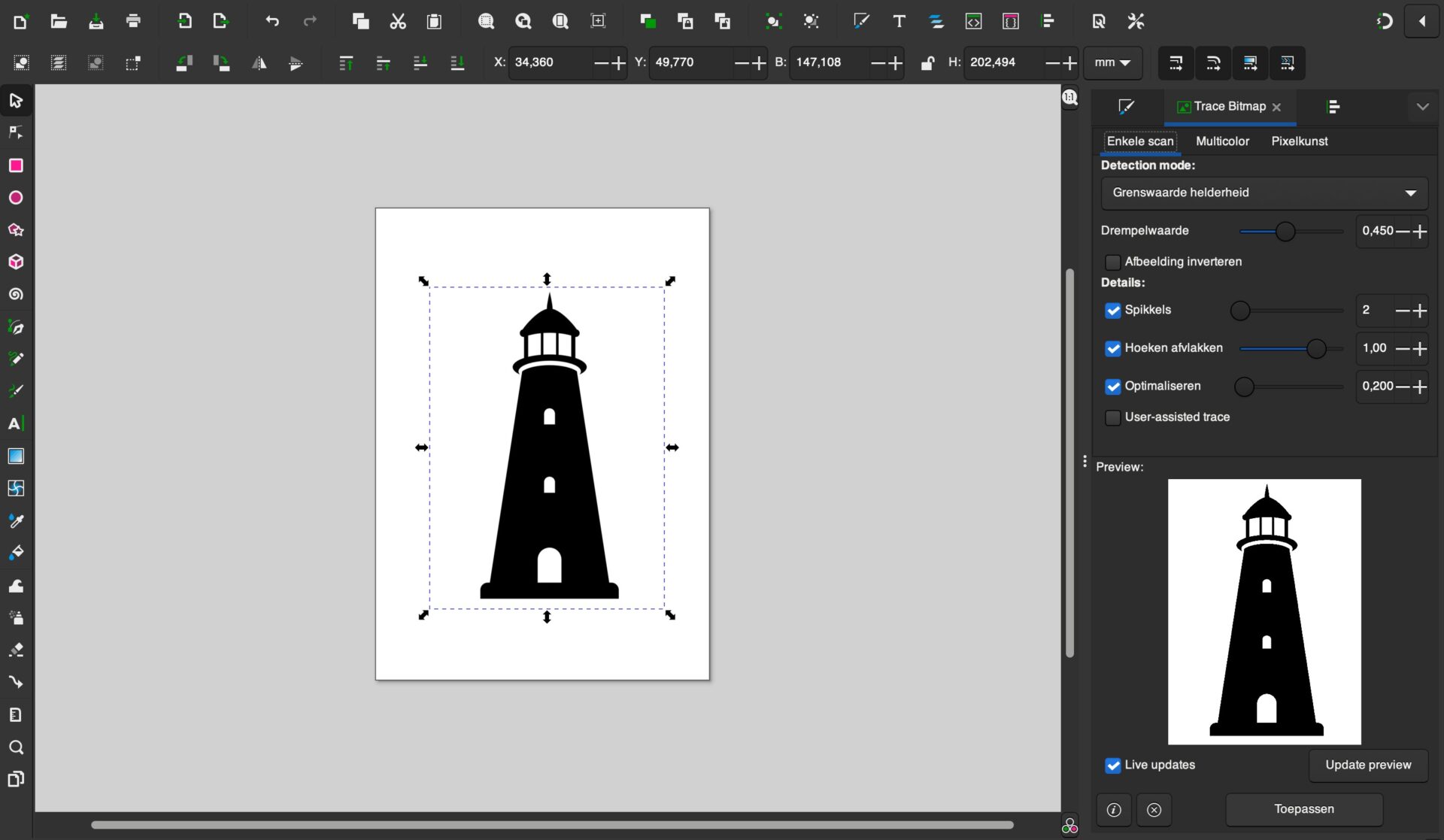
Stap 3 – Kies voor toepassen.
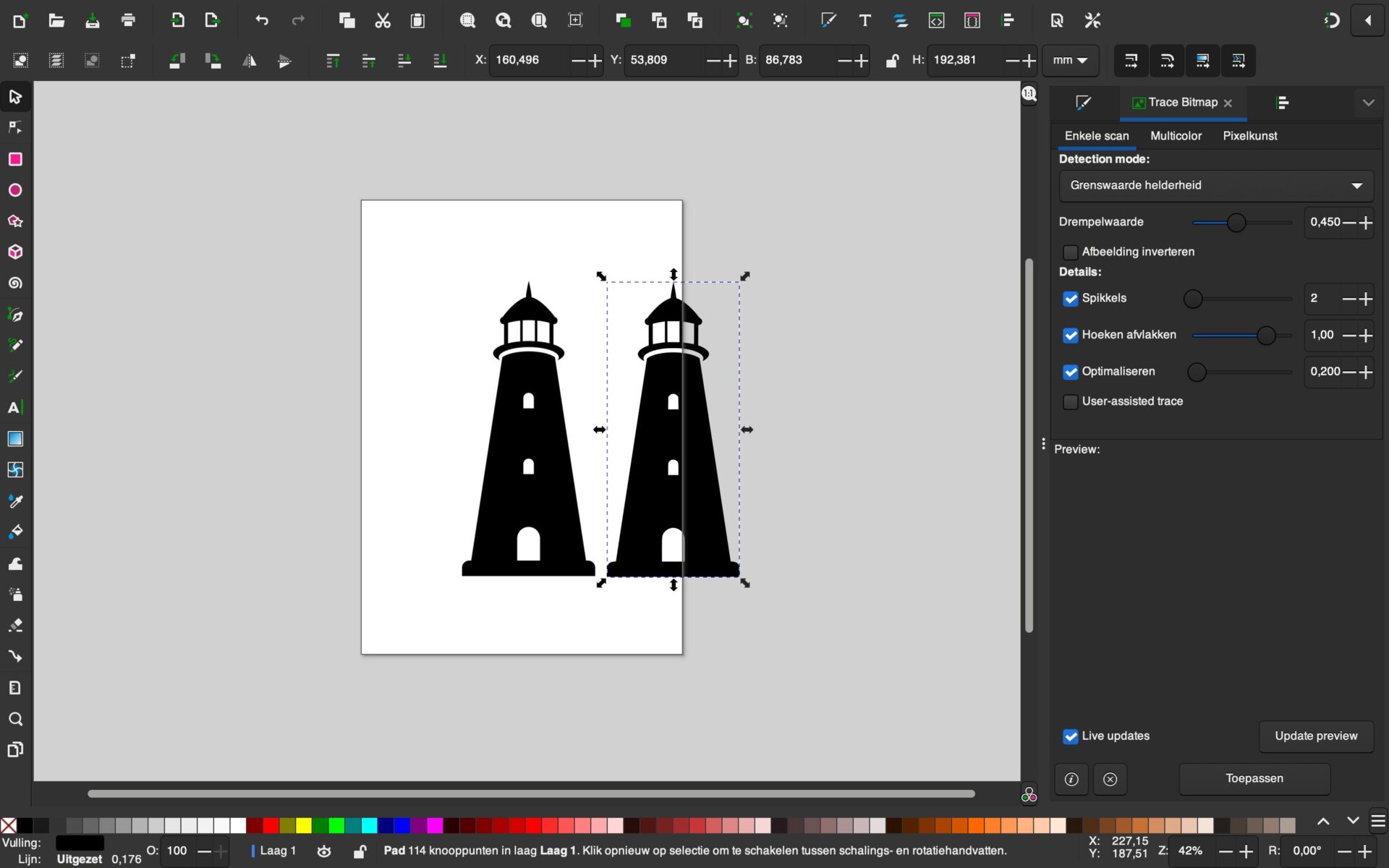
Stap 4 – Verschuif nu met de witte pijl, één van de twee vuurtoren.
Stap 2 – kies paden – bitmap overtrekken. Een nieuw venster zal openen.
Stap 3 – Kies voor toepassen.
Stap 4 – Verschuif nu met de witte pijl, één van de twee vuurtoren.
Verwijder de afbeelding.
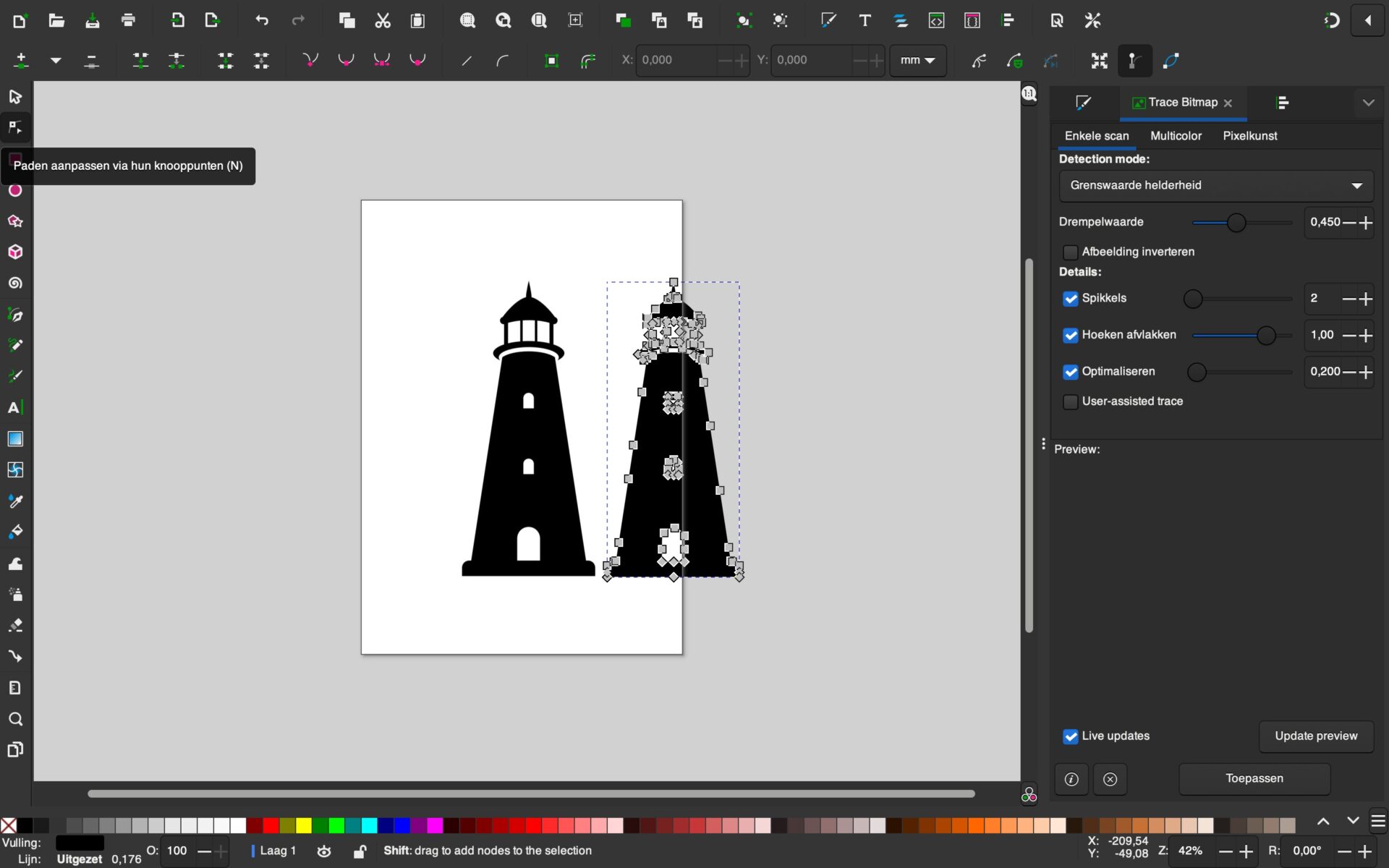
Nu kan je heel goed het verschil zien tussen een pixel gebaseerde afbeelding en een vectoriële afbeelding.
Pixel – Pixels zijn letterlijk ‘blokjes’ waaruit een afbeelding bestaat. Een pixel heeft een vaste grootte en alle pixels hebben dezelfde afmeting. Als je op een pixelafbeelding inzoomt, kun je de individuele pixels zien.
Vector – Vectoren bestaan uit punten, lijnen, curves en figuren, op basis van wiskundige berekeningen. Zij zijn de bouwstenen van een vectorafbeelding.
Stap 1 – selecter de paden aanpassen en selecteer één van beide tekeningen. Degene met de knooppunten is degene dat je moet behouden. De ander mag je verwijderen met de witte pijl en delete.
Pixel – Pixels zijn letterlijk ‘blokjes’ waaruit een afbeelding bestaat. Een pixel heeft een vaste grootte en alle pixels hebben dezelfde afmeting. Als je op een pixelafbeelding inzoomt, kun je de individuele pixels zien.
Vector – Vectoren bestaan uit punten, lijnen, curves en figuren, op basis van wiskundige berekeningen. Zij zijn de bouwstenen van een vectorafbeelding.
Stap 1 – selecter de paden aanpassen en selecteer één van beide tekeningen. Degene met de knooppunten is degene dat je moet behouden. De ander mag je verwijderen met de witte pijl en delete.
Uitsparingen maken
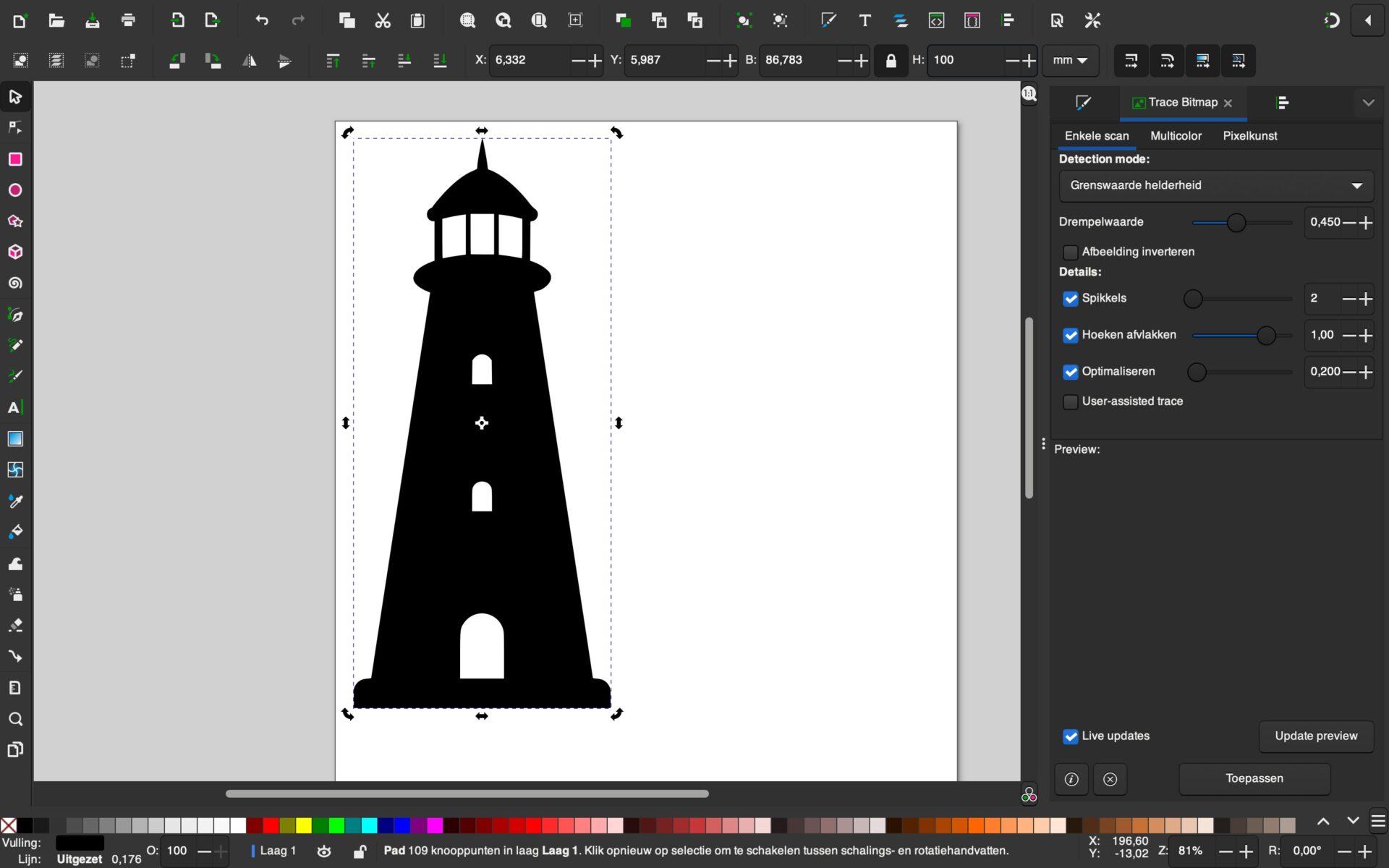
Stap 1 – Voor het toevoegen van een uitsparing, pas je eerst de afmetingen van je tekening aan. Hier heb ik gewerkt met een hoogte van 10 cm (=100 mm).
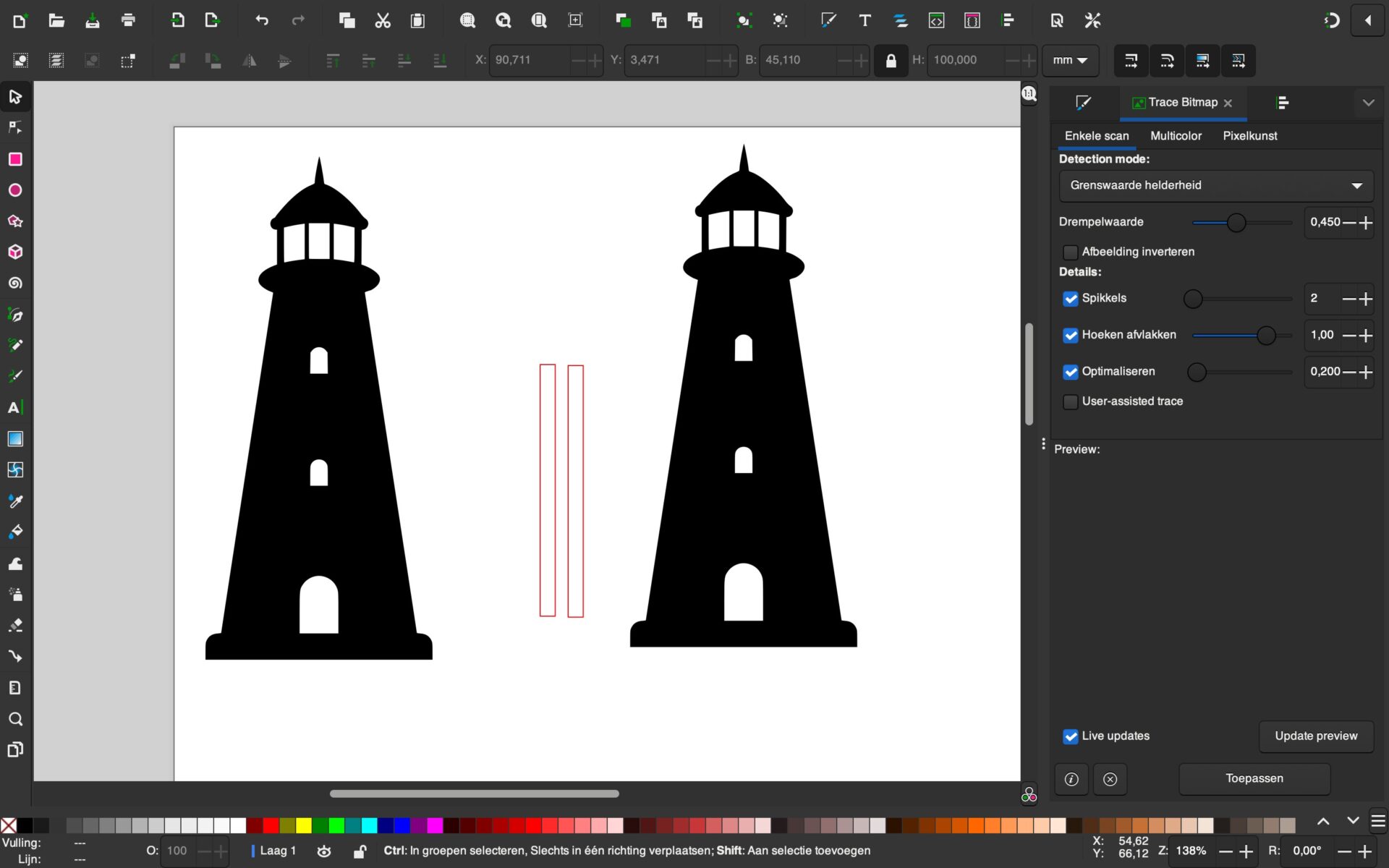
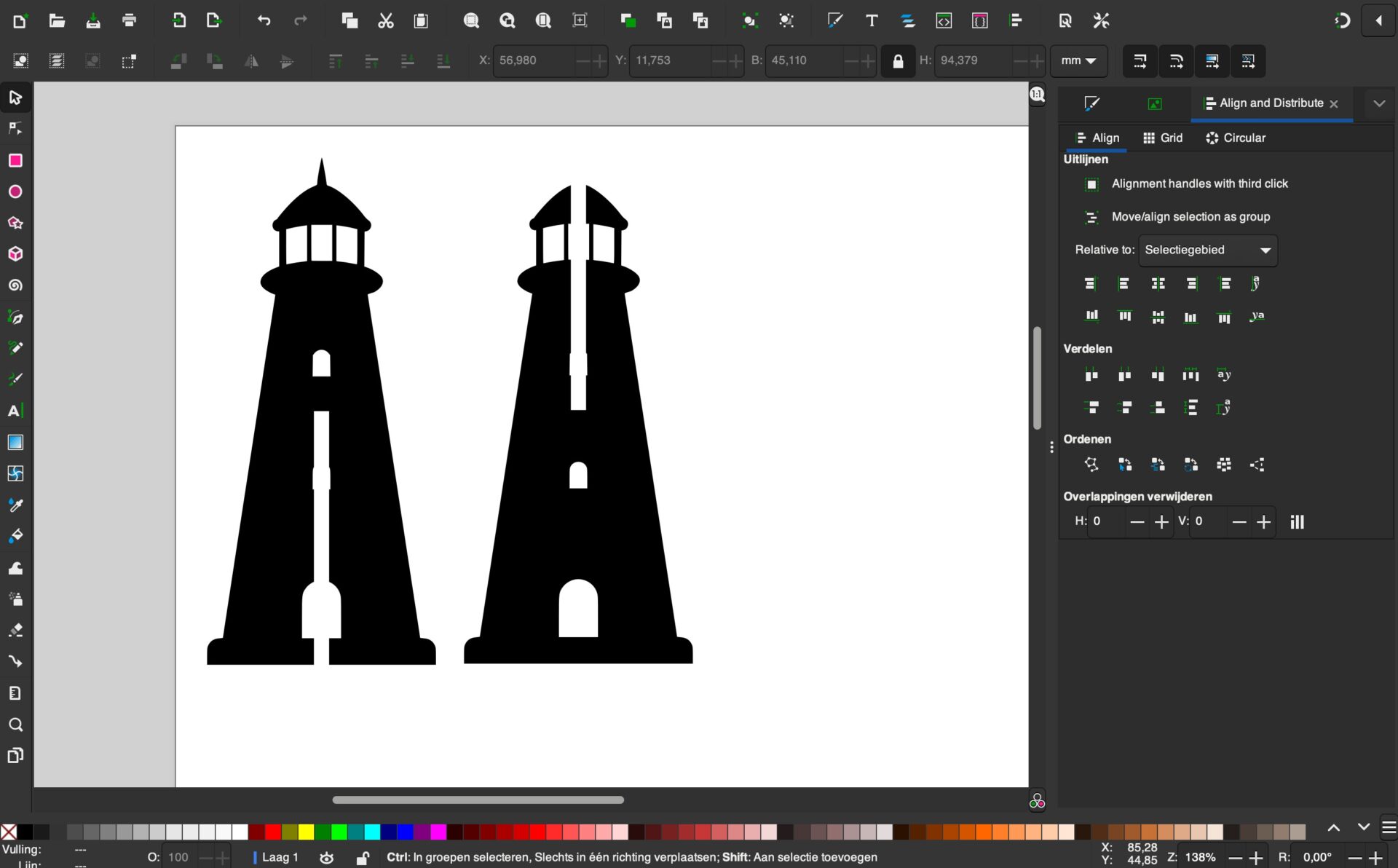
Stap 2 – Klik links op rechthoeken en vierkanten maken aan en teken een rechthoek met de volgende afmetingen. 3mm (dikte van je materiaal) x 50mm (helft van de lengte van de vuurtoren).
Stap 3 – Dupliceer (CTRL + D) zowel de vuurtoren als de getekende rechthoek.
Stap 2 – Klik links op rechthoeken en vierkanten maken aan en teken een rechthoek met de volgende afmetingen. 3mm (dikte van je materiaal) x 50mm (helft van de lengte van de vuurtoren).
Stap 3 – Dupliceer (CTRL + D) zowel de vuurtoren als de getekende rechthoek.

Uitlijnen
Stap 1 – open het menu uitlijnen. Dit doe je via object – uitlijnen en verdelen te selecteren.
Stap 2 – selecteer zowel de rechthoek als de vuurtoren. Ga nu zowel verticaal als naar de onderzijde uitlijnen. Bij de tweede vuurtoren, kiezen we voor uitlijnen langs de bovenzijde.
Stap 2 – selecteer zowel de rechthoek als de vuurtoren. Ga nu zowel verticaal als naar de onderzijde uitlijnen. Bij de tweede vuurtoren, kiezen we voor uitlijnen langs de bovenzijde.
Uitsnijden van de uitsparingen
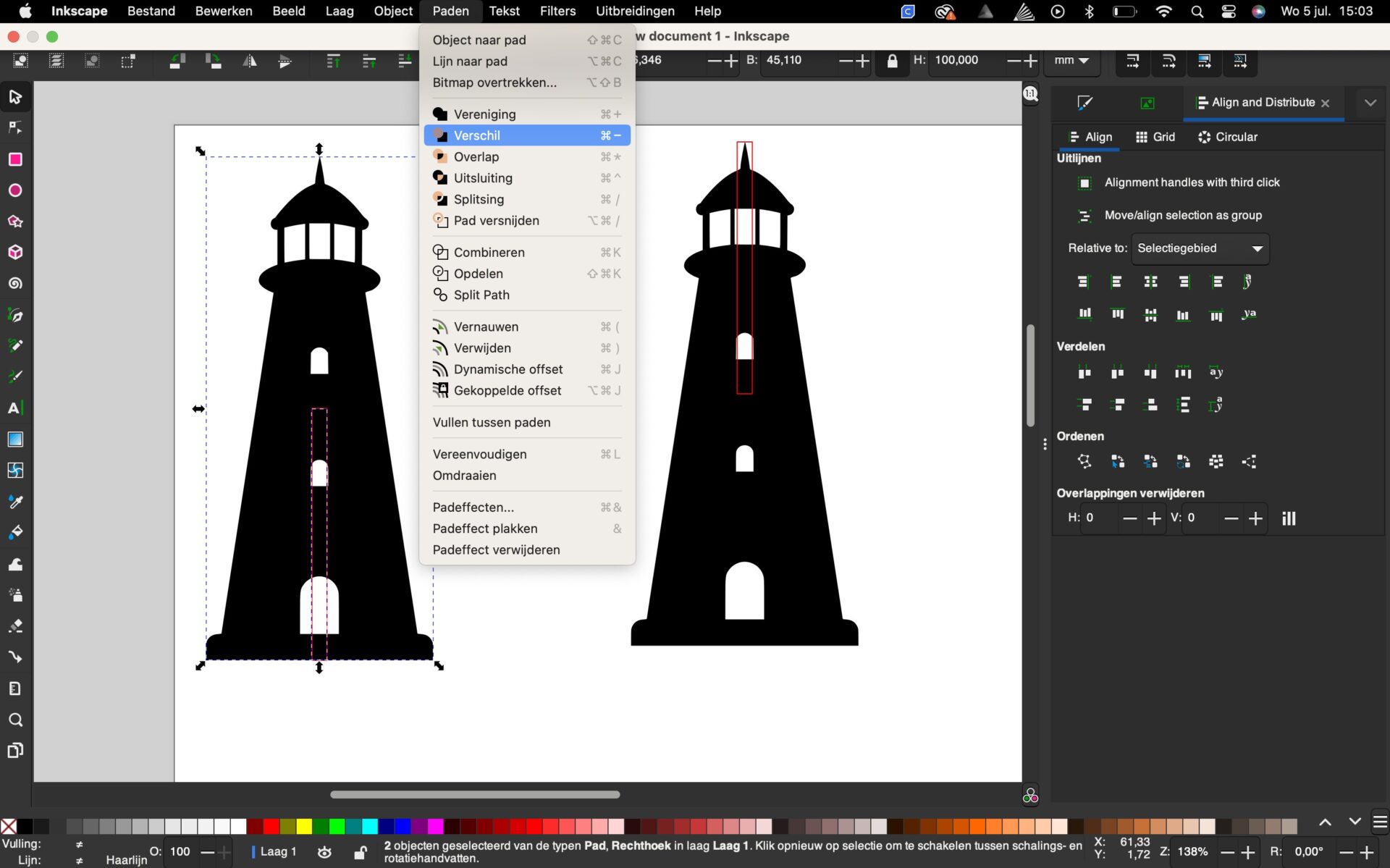
Stap 1 – Het uitsnijden van de rechthoek. Dit doe je door beide objecten te selecteren met de witte pijl. Nadien kies je voor paden. We maken gebruik van de Boolean operaties. (Hiermee kan je objecten verenigen, verwijderen, opsplitsen, …). Wij kiezen nu voor verschil.
Stap 2 – Doe bovenstaande stap opnieuw bij de tweede vuurtoren.
Stap 2 – Doe bovenstaande stap opnieuw bij de tweede vuurtoren.
Ontwerp aanpassen om te lasersnijden.
Stap 1 – Pas de volgende voorwaarden toe:
Vulling – uit
Lijnkleur – aan (volle kleur)
Kleur – R 255 G 0 B 0
Lijnstijl – Haarlijn
Stap 2 – Vraag de begeleider voor je ontwerp uit te snijden.
Vulling – uit
Lijnkleur – aan (volle kleur)
Kleur – R 255 G 0 B 0
Lijnstijl – Haarlijn
Stap 2 – Vraag de begeleider voor je ontwerp uit te snijden.
Link met STEM
Hier leer je het verschil te zien tussen een pixel gebaseerde afbeelding en een vectoriële afbeelding.
Pixel – Pixels zijn letterlijk ‘blokjes’ waaruit een afbeelding bestaat. Een pixel heeft een vaste grootte en alle pixels hebben dezelfde afmeting. Als je op een pixelafbeelding inzoomt, kun je de individuele pixels zien.
Vector – Vectoren bestaan uit punten, lijnen, curves en figuren, op basis van wiskundige berekeningen. Zij zijn de bouwstenen van een vectorafbeelding.
Pixel – Pixels zijn letterlijk ‘blokjes’ waaruit een afbeelding bestaat. Een pixel heeft een vaste grootte en alle pixels hebben dezelfde afmeting. Als je op een pixelafbeelding inzoomt, kun je de individuele pixels zien.
Vector – Vectoren bestaan uit punten, lijnen, curves en figuren, op basis van wiskundige berekeningen. Zij zijn de bouwstenen van een vectorafbeelding.
