
Woordkunst met de lasercutter
Maak woordkunst aan de hand van de lasercutter
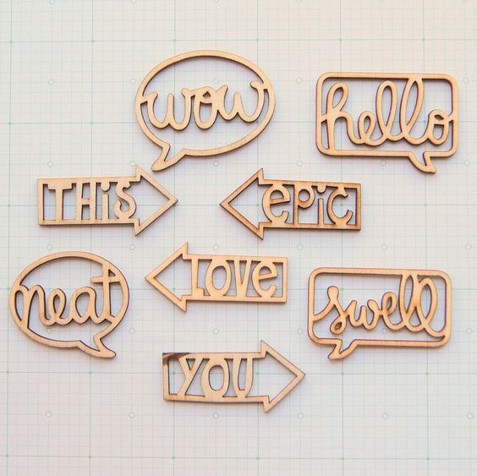
Wat hebben we nodig?
Benodigdheden
Gereedschappen
Deel 1 – Sjabloon 1
Hoe maak je het?
Stap 1: Voorbereiding.
Installeer lettertype ‘Arsenal White’. (Alternatief: Script MT Bold)
Download het bestand ‘Sjabloon 1’ in bijlage en open het met Inkscape.
Stap 2: Het aanpassen van het ontwerp.
Dubbelklik op het ‘home’ zodat er een grijs kader verschijnt.
Vervang de tekst door jouw eigen tekst.
Stap 3: Het afwerken van het ontwerp:
Activeer de selectietool (het muispijltje, aan de linkerkant van het scherm), selecteer de achterkant van de pijl (voor jouw tekst) en zet deze op de goede plek. Herhaal dit voor de punt van de pijl (achter jouw tekst).
Selecteer alle objecten. Je kan dit doen door een kadertje rond alles te ‘slepen’
Stap 4: De kleur van de snijlijnen aanpassen.
Klik helemaal boven bij ‘Bewerken’ en selecteer ‘Vulling en lijn’. Een vakje verschijnt normaal gezien aan de rechterkant van het scherm.
Selecteer eerst ‘Lijnkleur’, volle vierkantje en maak R 255, G 0, B 0 en A 255.
Selecteer ‘Vulling’ en klik op het kruisje.
Stap 5: De snijlijnen van het woord verenigen
Selecteer je woord en klik helemaal bovenaan op ‘Paden’. Klik hierna op ‘Object naar pad’.
Selecteer je woord opnieuw en klik helemaal bovenaan op ‘Object’. Klik hierna op ‘Groep opheffen’.
Selecteer de achterkant van de pijl en de eerste letter van je woord, je kan dit doen door er een vakje rond te slepen of door er op te klikken met de ‘Shift’ toets ingedrukt. Klik, als je dit gedaan hebt, op ‘Paden’ en dan op ‘Vereniging’
Herhaal deze stap met telkens de volgende letter van jouw woord, tot je uiteindelijk het pijlpunt selecteert. Klik nog één maal op ‘Paden’ en vervolgens ‘Vereniging’. Je vorm is dan normaal gezien 1 groot geheel.
Stap 6: Sla het bestand op. Dit kan met de sneltoets ‘Ctrl+s’ of linksboven bij ‘Bestand’ en dan ‘Opslaan’
Stap 7: Snij de vorm uit met de lasercutter. Deze stap varieert afhankelijk van het model en de software die je gebruikt.
Stap 1: Voorbereiding.
Installeer lettertype ‘Arsenal White’. (Alternatief: Script MT Bold)
Download het bestand ‘Sjabloon 1’ in bijlage en open het met Inkscape.
Stap 2: Het aanpassen van het ontwerp.
Dubbelklik op het ‘home’ zodat er een grijs kader verschijnt.
Vervang de tekst door jouw eigen tekst.
Stap 3: Het afwerken van het ontwerp:
Activeer de selectietool (het muispijltje, aan de linkerkant van het scherm), selecteer de achterkant van de pijl (voor jouw tekst) en zet deze op de goede plek. Herhaal dit voor de punt van de pijl (achter jouw tekst).
Selecteer alle objecten. Je kan dit doen door een kadertje rond alles te ‘slepen’
Stap 4: De kleur van de snijlijnen aanpassen.
Klik helemaal boven bij ‘Bewerken’ en selecteer ‘Vulling en lijn’. Een vakje verschijnt normaal gezien aan de rechterkant van het scherm.
Selecteer eerst ‘Lijnkleur’, volle vierkantje en maak R 255, G 0, B 0 en A 255.
Selecteer ‘Vulling’ en klik op het kruisje.
Stap 5: De snijlijnen van het woord verenigen
Selecteer je woord en klik helemaal bovenaan op ‘Paden’. Klik hierna op ‘Object naar pad’.
Selecteer je woord opnieuw en klik helemaal bovenaan op ‘Object’. Klik hierna op ‘Groep opheffen’.
Selecteer de achterkant van de pijl en de eerste letter van je woord, je kan dit doen door er een vakje rond te slepen of door er op te klikken met de ‘Shift’ toets ingedrukt. Klik, als je dit gedaan hebt, op ‘Paden’ en dan op ‘Vereniging’
Herhaal deze stap met telkens de volgende letter van jouw woord, tot je uiteindelijk het pijlpunt selecteert. Klik nog één maal op ‘Paden’ en vervolgens ‘Vereniging’. Je vorm is dan normaal gezien 1 groot geheel.
Stap 6: Sla het bestand op. Dit kan met de sneltoets ‘Ctrl+s’ of linksboven bij ‘Bestand’ en dan ‘Opslaan’
Stap 7: Snij de vorm uit met de lasercutter. Deze stap varieert afhankelijk van het model en de software die je gebruikt.
Deel 2 – Sjabloon 2a
Hoe maak je het?
Stap 1: Voorbereiding:
Download het bestand ‘Sjabloon 2’ in bijlage en open het met Inkscape.
Stap 2: Het aanpassen van het ontwerp:
Dubbelklik op de tekst zodat deze in ‘typ-modus’ gaat.
Vervang de tekst door jouw eigen tekst.
Stap 3: Het afwerken van het ontwerp:
Activeer de selectietool (het muispijltje, aan de linkerkant van het scherm), selecteer de tekst en klik op ‘Paden’ en dan op ‘Object naar pad’.
Stap 4: Sla het bestand op. Dit kan met de sneltoets ‘Ctrl+s’ of linksboven bij ‘Bestand’ en dan ‘Opslaan’
Stap 5: Snij de vorm uit met de lasercutter. Deze stap varieert afhankelijk van het model en de software die je gebruikt.
Stap 1: Voorbereiding:
Download het bestand ‘Sjabloon 2’ in bijlage en open het met Inkscape.
Stap 2: Het aanpassen van het ontwerp:
Dubbelklik op de tekst zodat deze in ‘typ-modus’ gaat.
Vervang de tekst door jouw eigen tekst.
Stap 3: Het afwerken van het ontwerp:
Activeer de selectietool (het muispijltje, aan de linkerkant van het scherm), selecteer de tekst en klik op ‘Paden’ en dan op ‘Object naar pad’.
Stap 4: Sla het bestand op. Dit kan met de sneltoets ‘Ctrl+s’ of linksboven bij ‘Bestand’ en dan ‘Opslaan’
Stap 5: Snij de vorm uit met de lasercutter. Deze stap varieert afhankelijk van het model en de software die je gebruikt.
Deel 3 – Sjabloon 2b
Hoe maak je het?
Stap 1: Voorbereiding:
Download het bestand ‘Sjabloon 2b’ in bijlage en open het met Inkscape.
Stap 2: Het aanpassen van het ontwerp:
Dubbelklik op de tekst zodat deze in ‘typ-modus’ komt te staan.
Vervang de tekst door jouw eigen tekst.
Stap 3: De snijlijnen van het woord verenigen:
Selecteer je woord en klik helemaal bovenaan op ‘Paden’. Klik hierna op ‘Object naar pad’.
Selecteer je woord opnieuw en klik helemaal bovenaan op ‘Object’. Klik hierna op ‘Groep opheffen’.
Selecteer de binnenkant van het hartje en de eerste letter van je woord, je kan dit doen door er op te klikken met de ‘Shift’ toets ingedrukt. Klik, als je dit gedaan hebt, op ‘Paden’ en dan op ‘Verschil’
Herhaal deze stap met telkens de volgende letter van jouw woord, tot je uiteindelijk het pijlpunt selecteert. Klik nog één maal op ‘Paden’ en vervolgens ‘Verschil’. Je vorm is dan normaal gezien 1 groot geheel.
Stap 4: Sla het bestand op. Dit kan met de sneltoets ‘Ctrl+s’ of linksboven bij ‘Bestand’ en dan ‘Opslaan’
Stap 5: Snij de vorm uit met de lasercutter. Deze stap varieert afhankelijk van het model en de software die je gebruikt.
Stap 1: Voorbereiding:
Download het bestand ‘Sjabloon 2b’ in bijlage en open het met Inkscape.
Stap 2: Het aanpassen van het ontwerp:
Dubbelklik op de tekst zodat deze in ‘typ-modus’ komt te staan.
Vervang de tekst door jouw eigen tekst.
Stap 3: De snijlijnen van het woord verenigen:
Selecteer je woord en klik helemaal bovenaan op ‘Paden’. Klik hierna op ‘Object naar pad’.
Selecteer je woord opnieuw en klik helemaal bovenaan op ‘Object’. Klik hierna op ‘Groep opheffen’.
Selecteer de binnenkant van het hartje en de eerste letter van je woord, je kan dit doen door er op te klikken met de ‘Shift’ toets ingedrukt. Klik, als je dit gedaan hebt, op ‘Paden’ en dan op ‘Verschil’
Herhaal deze stap met telkens de volgende letter van jouw woord, tot je uiteindelijk het pijlpunt selecteert. Klik nog één maal op ‘Paden’ en vervolgens ‘Verschil’. Je vorm is dan normaal gezien 1 groot geheel.
Stap 4: Sla het bestand op. Dit kan met de sneltoets ‘Ctrl+s’ of linksboven bij ‘Bestand’ en dan ‘Opslaan’
Stap 5: Snij de vorm uit met de lasercutter. Deze stap varieert afhankelijk van het model en de software die je gebruikt.
Link met STEM
Bij deze stem activiteit worden deelnemers bekend met het begrip ‘vector en leren ze werken meteen vector tekenprogramma.
